 Xu Hướng Số
Thêm ảnh và clip cho sản phẩm
Thêm ảnh và clip vào từng sản phẩm ở tab Hình & clip, chọn hình cho từng cảnh, xếp thứ tự, chọn đoạn clip dùng và xử lý file bị từ chối.
Ảnh và clip là phần hình của video. Mỗi sản phẩm có danh sách ảnh và clip riêng, Hub lần lượt đặt chúng vào các cảnh: mở đầu, từng ưu điểm, giá và kêu gọi. Bạn quản lý danh sách này ở tab Hình & clip của màn thiết kế.
Bạn cần chuẩn bị
- Một dự án đang mở, có ít nhất một sản phẩm. Chưa có thì xem bài thêm sản phẩm.
- Công cụ dựng video đã tải xong, vì Hub dùng chính công cụ đó để xử lý ảnh và clip. Chưa tải thì làm bước 4 của bài dựng loạt đầu tiên.
- Ảnh hoặc clip của bạn, hoặc bạn được phép dùng. Định dạng nhận được, số ảnh tối đa mỗi sản phẩm, độ dài và dung lượng clip ở bài giới hạn và file.
Màn hình bạn sẽ làm việc
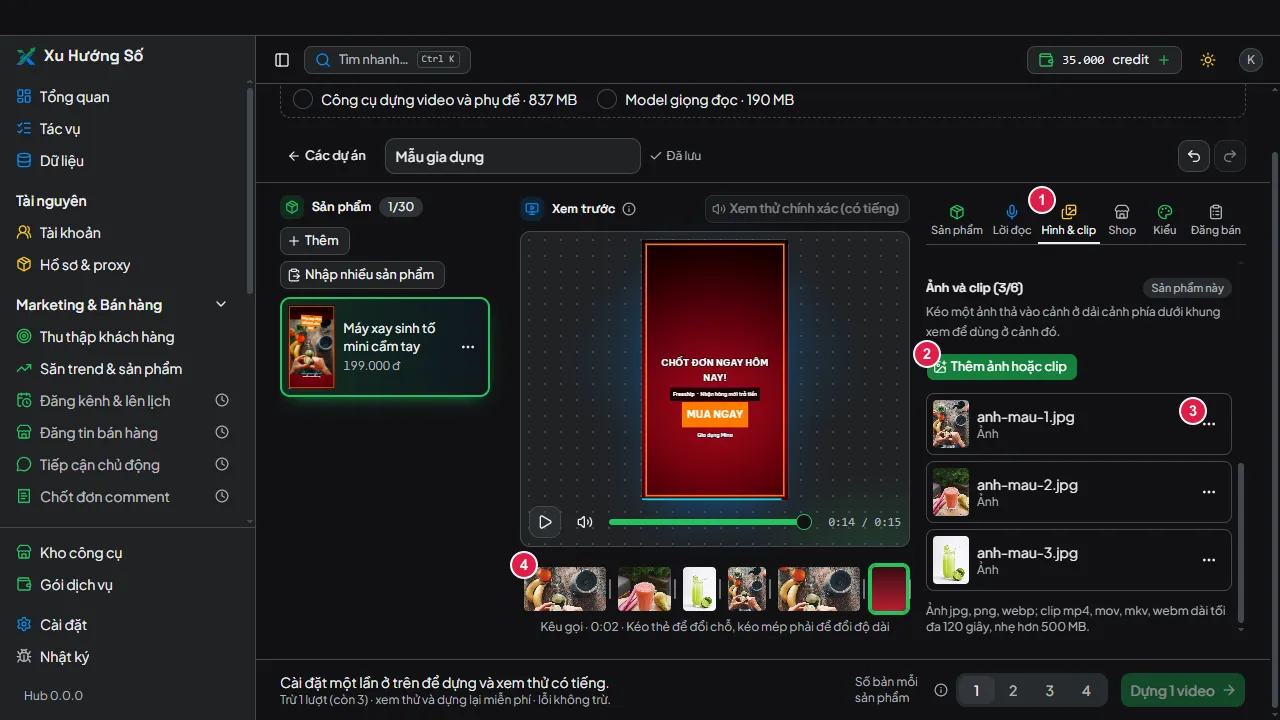
- Tab Hình & clip.
- Nút Thêm ảnh hoặc clip.
- Nút ba chấm ở mỗi dòng ảnh hoặc clip, mở menu sắp xếp và xoá.
- Dải cảnh phía dưới khung Xem trước, mỗi ô là một cảnh của video.
Ảnh chụp với dữ liệu mẫu của bộ chụp. Danh sách ảnh trong ảnh là ảnh minh hoạ của mẫu.
Các bước
1. Mở tab Hình & clip của đúng sản phẩm
Bấm sản phẩm trong danh sách bên trái, rồi bấm tab Hình & clip (vị trí 1). Mọi thứ trong tab chỉ áp dụng cho sản phẩm đang chọn, các mục ghi "Sản phẩm này" ở góc phải.
2. Thêm ảnh hoặc clip
Bấm Thêm ảnh hoặc clip (vị trí 2). Cửa sổ "Chọn ảnh hoặc clip của sản phẩm" hiện ra. Chọn một hoặc nhiều file cùng lúc. Ô lọc ở góc cửa sổ cho chọn Ảnh và clip, Chỉ ảnh hoặc Chỉ clip.
Trong lúc Hub xử lý, nút ghi Đang thêm… và nút dựng ở đáy cửa sổ chờ xong mới bấm được. Ảnh được chép vào dự án nên bạn đổi chỗ hay xoá file ảnh gốc sau đó cũng không sao. Ảnh quá lớn được thu nhỏ, ảnh chụp từ điện thoại nằm nghiêng được xoay thẳng. Clip thì Hub không chép, chỉ ghi nhớ nơi nó nằm, nên đừng di chuyển hay sửa file clip gốc (xem phần cuối bài).
Bạn sẽ thấy
Dòng "Đã thêm N file." hiện dưới nút, và mỗi file là một dòng trong danh sách Ảnh và clip. Ảnh ghi "Ảnh", clip ghi "Clip" kèm độ dài. Khung Xem trước dùng hình mới ngay.
File nào bị từ chối hiện ở dòng riêng màu vàng, dạng "tên file: lý do". Các lý do thường gặp ở phần "Khi một file bị từ chối" bên dưới. File khác trong cùng lượt chọn vẫn được thêm bình thường.
3. Chọn hình cho từng cảnh
Mục đầu của tab có tên "Hình cho cảnh …" và một hàng nút cảnh: Mở đầu, Ưu điểm 1, Ưu điểm 2 (theo số ưu điểm bạn đã viết), Giá và Kêu gọi.
- Bấm tên một cảnh. Khung xem trước nhảy tới cảnh đó.
- Ở hàng ảnh nhỏ phía trên, bấm ảnh hoặc clip bạn muốn hiện trong khung ở cảnh này. Ô Tự chọn là để Hub tự chia.
- Làm tiếp với các cảnh khác.
Cách khác: kéo một dòng trong danh sách Ảnh và clip thả vào ô của cảnh ở dải cảnh (vị trí 4).
Khi để Tự chọn, Hub chia như sau:
| Cảnh | Hub dùng hình nào |
|---|---|
| Giá | Hình đầu tiên trong danh sách |
| Mở đầu | Hình đầu tiên trong danh sách |
| Ưu điểm | Lần lượt các hình kế tiếp trong danh sách, hết thì quay lại từ đầu |
| Kêu gọi | Không có hình, chỉ có nền của shop và nút kêu gọi, trừ khi bạn tự chọn một hình |
Vì vậy thứ tự trong danh sách có ý nghĩa. Hình bạn muốn nhìn rõ nhất ở cảnh giá nên đứng đầu.
Bạn sẽ thấy
Hình bạn chọn có viền nổi bật và khung Xem trước đổi theo ngay.
4. Xếp thứ tự và xoá bớt
Bấm nút ba chấm ở dòng ảnh hoặc clip (vị trí 3). Menu có ba lựa chọn:
- Đưa lên trước đổi chỗ với hình ngay phía trên.
- Đưa ra sau đổi chỗ với hình ngay phía dưới.
- Bỏ khỏi sản phẩm xoá hình khỏi danh sách của sản phẩm này. Những cảnh bạn đã chọn hình đó quay về Tự chọn.
Bỏ khỏi sản phẩm chỉ bỏ hình khỏi dự án, file gốc trên máy bạn vẫn còn nguyên.
Danh sách đầy thì nút Thêm ảnh hoặc clip mờ đi và Hub ghi "Đã đủ … Xoá bớt một cái để thêm." Bỏ bớt một hình là thêm được lại.
5. Chọn đoạn clip dùng cho cảnh
Bấm vào dòng của một clip để mở thanh trượt Bắt đầu lấy từ giây. Kéo thanh trượt để chọn giây bắt đầu, bên cạnh Hub ghi giây hiện tại và độ dài clip.
Mỗi cảnh chỉ dùng một đoạn ngắn của clip, tính từ giây bạn chọn, và tiếng gốc của clip bị tắt (video dùng giọng đọc và nhạc của Hub). Độ dài đoạn tối đa ở bài giới hạn và file. Clip dài thì chọn đúng đoạn đẹp nhất. Hub chỉ cho chọn giây bắt đầu, không chọn giây kết thúc.
Bạn sẽ thấy
Kéo thanh trượt, số giây bên cạnh đổi theo.
Ảnh từ link sản phẩm
Nếu bạn thêm sản phẩm bằng cách đọc từ link (xem bài thêm sản phẩm), ảnh bạn chọn trong hộp thoại được tải về cùng lúc. Phía trên danh sách hiện "Đang lấy ảnh cho N sản phẩm vừa thêm…", rồi "Đã thêm N ảnh từ link." Nếu có ảnh không dùng được, Hub ghi thêm số ảnh bị bỏ (quá nhỏ, hỏng hoặc quá giới hạn mỗi sản phẩm).
Các ảnh đó nằm trong tab Hình & clip của từng sản phẩm như ảnh bạn tự thêm, nên bạn xếp, đổi và xoá giống hệt. Ảnh trên trang bán hàng thường là của người khác, hãy chắc bạn được phép dùng.
Có xoá nền hay chỉnh ảnh không
Tab Hình & clip không có công cụ xoá nền, cắt hay chỉnh màu ảnh. Hub đặt ảnh vào khung video và cắt cho vừa khung dọc. Muốn xử lý ảnh, làm trước bằng phần mềm của bạn rồi thêm file đã xử lý vào. Ảnh nền của video, logo và đoạn mở đầu hoặc kết là việc khác, ở bài thêm logo và nền.
Khi một file bị từ chối hoặc báo Mất tệp
Mỗi file bị từ chối hiện dạng "tên file: lý do" dưới nút Thêm ảnh hoặc clip. Bảng đủ các lý do và cách xử lý nằm ở mục Khi thêm ảnh và clip của bài thông báo; các mức tối đa ở bài giới hạn và file.
Hub không chép clip vào dự án mà đọc từ nơi bạn để nó. Nếu bạn di chuyển, đổi tên hoặc sửa file clip gốc sau khi thêm, dòng clip có nhãn Mất tệp. Cách xử lý: bấm nút ba chấm ở dòng clip, chọn Bỏ khỏi sản phẩm, rồi Thêm ảnh hoặc clip và chọn lại file ở vị trí mới.