 Xu Hướng Số
Đưa sản phẩm vào dự án bằng nhập tay, dán, Excel hoặc link
Bốn cách đưa sản phẩm vào một dự án Tạo video bán hàng, gồm định dạng từng cách chấp nhận, chuyện gì xảy ra với dòng sai và cách kiểm tra lại trước khi dựng.
Mỗi sản phẩm trong dự án có tên, giá bán, giá cũ (nếu có) và vài ưu điểm, rồi Hub dựng cho mỗi sản phẩm một video. Bài này nói cách đưa sản phẩm vào dự án. Chọn cách hợp với dữ liệu bạn đang có.
| Bạn đang có | Dùng cách |
|---|---|
| Một hai sản phẩm, chưa có gì sẵn | Nhập tay |
| Một bảng trong Excel, Google Sheets hay file ghi chú, bôi đen và sao chép được | Dán danh sách |
| Một file .xlsx, .csv, .tsv hoặc .txt, kể cả file xuất từ sàn bán hàng | Mở file Excel hoặc CSV |
| Link trang sản phẩm công khai | Đọc từ link |
Số sản phẩm tối đa của một dự án, độ dài tên và ưu điểm nằm ở bài giới hạn và file. Phần nào dài quá mức đó, Hub cắt bớt.
Bạn cần chuẩn bị
- Một dự án đang mở ở màn thiết kế. Chưa có thì làm bước 3 của bài dựng loạt đầu tiên.
- Sản phẩm thêm vào luôn nối vào cuối danh sách, các sản phẩm đã có không bị đổi.
Màn hình bạn sẽ làm việc
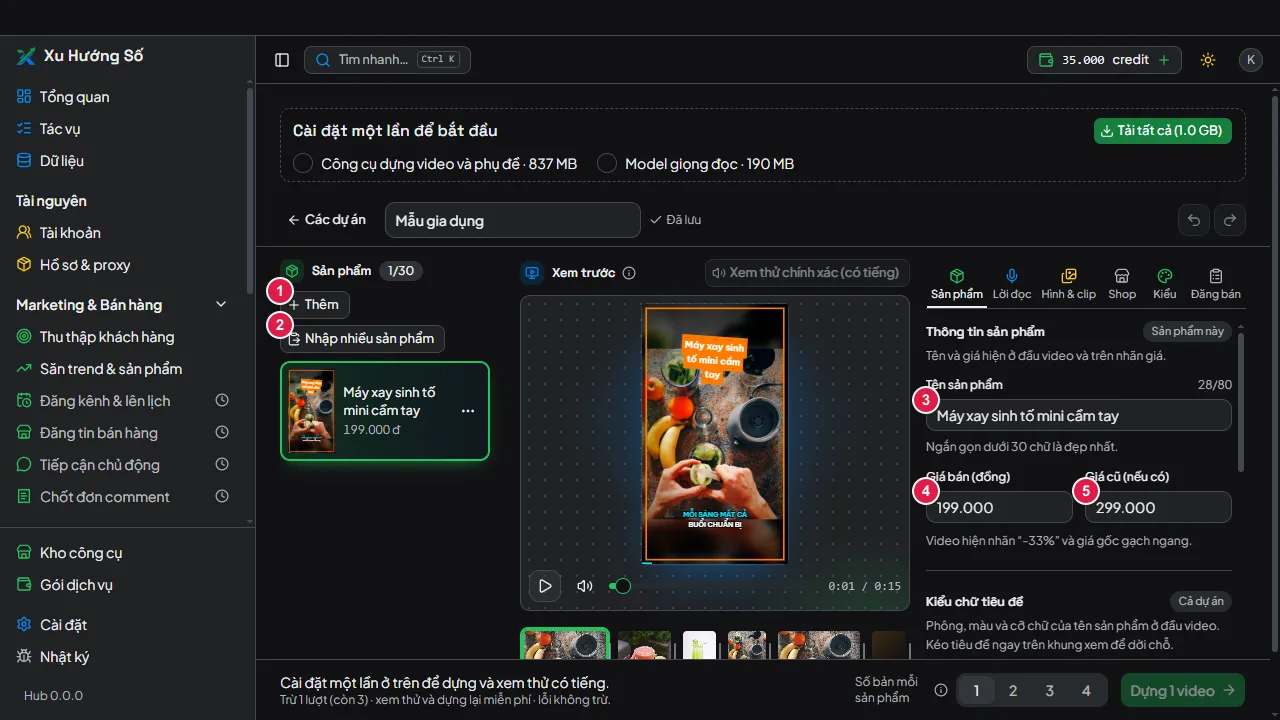
- Nút Thêm.
- Nút Nhập nhiều sản phẩm.
- Ô Tên sản phẩm.
- Ô Giá bán (đồng).
- Ô Giá cũ (nếu có).
Ảnh chụp với dữ liệu mẫu của bộ chụp. Khi dự án chưa có sản phẩm nào, giữa màn hình có hai nút cùng việc là Thêm sản phẩm và Nhập nhiều sản phẩm.
Nhập tay từng sản phẩm
- Bấm Thêm (vị trí 1). Hub mở sản phẩm mới ở tab Sản phẩm và đặt con trỏ vào ô Tên sản phẩm (vị trí 3).
- Gõ tên. Hub ghi số chữ đã dùng ở góc ô, và nhắc nên giữ tên ngắn gọn.
- Gõ giá ở ô Giá bán (đồng) (vị trí 4). Hub hiểu
199000,199.000,199,000và cả cách viết tắt như199khay1,25tr. Chữ bạn gõ giữ nguyên cho tới khi bạn rời khỏi ô, rồi mới viết lại thành199.000. - Muốn video hiện nhãn giảm giá và giá gốc gạch ngang, gõ giá trước khi giảm vào ô Giá cũ (nếu có) (vị trí 5). Giá cũ phải cao hơn giá bán, nếu không video sẽ không hiện giảm giá.
- Kéo xuống mục Ưu điểm, gõ ý đầu tiên rồi nhấn Enter để sang ý kế tiếp, hoặc bấm Thêm ưu điểm. Mỗi ưu điểm là một cảnh của video và được giọng đọc đọc lên, nên viết ngắn như đang nói với khách.
Bạn sẽ thấy
Sản phẩm mới nằm cuối danh sách bên trái, thẻ ghi tên và giá. Dưới ô giá có dòng cho biết video sẽ hiện nhãn giảm giá hay chưa. Chưa điền giá thì thẻ ghi "Chưa có giá".
Muốn thêm một sản phẩm giống sản phẩm có sẵn, bấm nút ba chấm trên thẻ sản phẩm rồi chọn Nhân đôi sản phẩm. Chọn Xoá sản phẩm ở cùng menu để bỏ một sản phẩm.
Bỏ và đổi chỗ ưu điểm
Mỗi ưu điểm là một cảnh, nên bỏ hay đổi chỗ ưu điểm là sửa dàn cảnh của video. Cả hai làm được sau khi sản phẩm đã có ưu điểm.
Bỏ một ưu điểm. Ở tab Sản phẩm, mỗi ô ưu điểm có một nút dấu X ở bên phải. Tên nút là Bỏ ưu điểm N (N là số thứ tự của ô), trình đọc màn hình đọc đúng tên này. Bấm nút đó là ưu điểm biến mất ngay, Hub không hỏi lại. Hình bạn đã chọn riêng, lời bạn đã sửa và thời gian bạn đã đặt cho cảnh đó đi theo nó. Các ưu điểm phía sau dồn lên một chỗ và giữ nguyên hình, lời, thời gian của chính chúng. Bỏ nhầm thì bấm Hoàn tác (mục dưới).
Đổi chỗ các ưu điểm. Ở dải cảnh ngay dưới khung Xem trước, kéo thẻ Ưu điểm này thả lên thẻ Ưu điểm kia. Hình, lời và thời gian riêng của ưu điểm đi theo thẻ được kéo, và các thẻ Ưu điểm đánh số lại. Chỉ các thẻ Ưu điểm đổi chỗ được cho nhau. Thẻ Mở đầu, Giá và Kêu gọi không kéo được, Mở đầu luôn đứng đầu, Giá rồi Kêu gọi luôn đứng cuối. Khi chọn một thẻ, dòng nhỏ dưới dải cảnh nhắc "Kéo thẻ để đổi chỗ, kéo mép phải để đổi độ dài".
Bạn sẽ thấy
Sau khi thả, thứ tự các ô trong mục Ưu điểm của tab Sản phẩm đổi theo dải cảnh, và khung Xem trước nhảy theo thứ tự mới.
Sửa nhầm bằng Hoàn tác và Làm lại
Ở thanh trên cùng của cửa sổ soạn dự án, cùng hàng với nút Các dự án, góc phải có hai nút hình mũi tên: Hoàn tác (rê chuột ra "Hoàn tác (Ctrl+Z)") và Làm lại (rê chuột ra "Làm lại (Ctrl+Y)"). Nút nào chưa có gì để lùi hoặc tiến thì mờ đi.
- Bấm Hoàn tác để lùi một bước sửa, hoặc nhấn Ctrl+Z.
- Bấm Làm lại, hoặc nhấn Ctrl+Y (Ctrl+Shift+Z cũng được), để tiến lại bước vừa lùi.
Vài điều cần biết:
- Khi con trỏ đang ở trong một ô gõ chữ, Ctrl+Z và Ctrl+Y thuộc về chính ô đó, không phải của Hub. Muốn dùng phím tắt của Hub, bấm ra ngoài ô gõ trước, hoặc bấm hai nút ở thanh trên.
- Gõ liền trong cùng một ô được gộp thành một bước, nên một lần Hoàn tác lùi cả đoạn vừa gõ chứ không từng chữ.
- Thêm hoặc bỏ ảnh, clip của sản phẩm làm lịch sử bắt đầu lại từ đó, vì ảnh, clip thay đổi cả trên đĩa. Các bước sửa trước lúc thêm hoặc bỏ không lùi được nữa.
- Số bước Hub nhớ ở bài giới hạn và file.
Dán danh sách
- Trong Excel, Google Sheets hay file ghi chú, bôi đen các dòng cần lấy (nên gồm cả dòng tên cột) rồi sao chép.
- Bấm Nhập nhiều sản phẩm (vị trí 2). Hộp thoại cùng tên mở ra.
- Bấm vào ô Dán vào đây và dán.
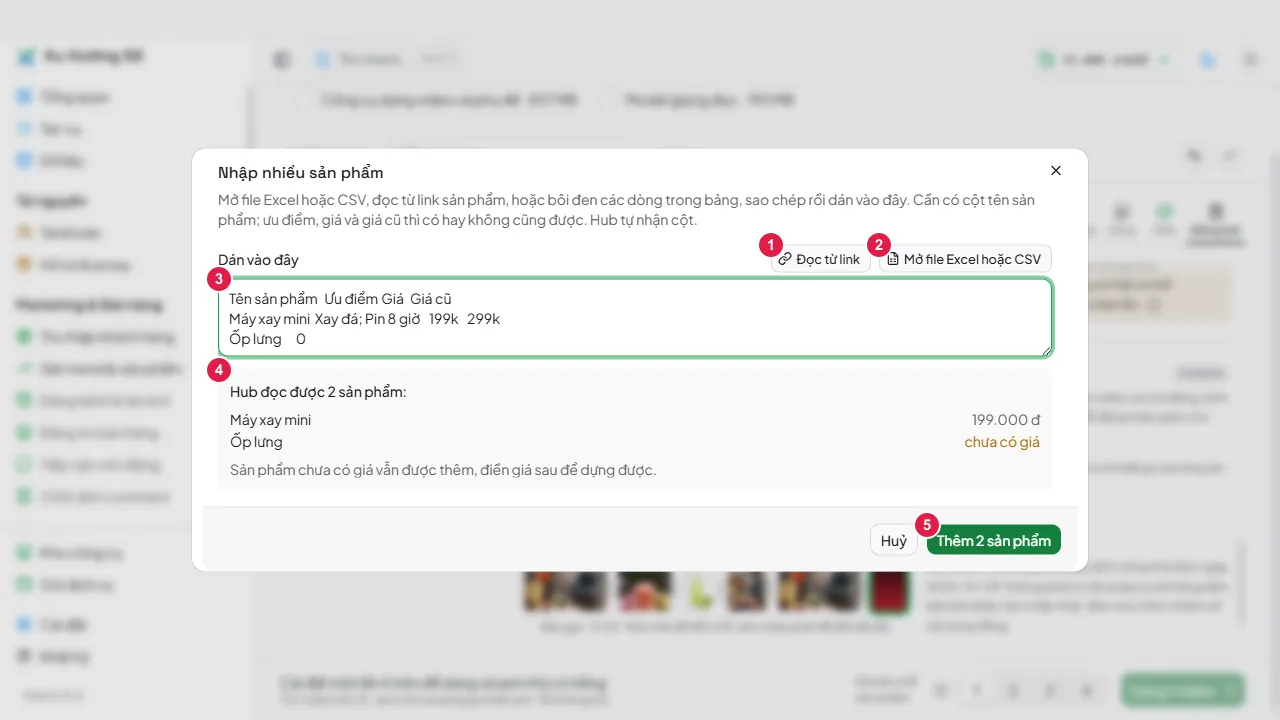
- Nút Đọc từ link (xem mục "Đọc từ link sản phẩm").
- Nút Mở file Excel hoặc CSV (xem mục "Mở file Excel hoặc CSV").
- Ô Dán vào đây.
- Khung kết quả "Hub đọc được … sản phẩm:".
- Nút Thêm … sản phẩm.
Bạn sẽ thấy
Ngay khi dán, khung kết quả hiện "Hub đọc được N sản phẩm:" cùng tên và giá của vài sản phẩm đầu, kèm "và N sản phẩm nữa." nếu còn. Bạn xem đúng chưa rồi mới bấm Thêm N sản phẩm (vị trí 5). Chưa bấm thì chưa có gì được thêm vào dự án.
Hub chấp nhận dạng nào
Bạn không phải chọn dấu ngăn cột. Hub tự nhận dấu Tab (dán từ bảng tính là dạng này), dấu |, dấu ; và dấu phẩy, rồi tự nhận cột nào là gì.
| Cột | Cách Hub nhận ra khi dòng đầu là tên cột | Ghi chú |
|---|---|---|
| Tên sản phẩm | Cột bắt đầu bằng "Tên", "Sản phẩm", "Name" hoặc "Product" | Bắt buộc có |
| Giá bán | Cột bắt đầu bằng "Giá" hoặc "Price" | Hiểu 199k, 199.000đ, 199,000, 1,25tr, 2 triệu |
| Giá cũ | Cột bắt đầu bằng "Giá cũ", "Giá gốc" hoặc "Giá niêm yết" | Không bắt buộc |
| Ưu điểm | Cột bắt đầu bằng "Ưu điểm", "Điểm nổi bật", "Đặc điểm" hoặc "Mô tả" | Nhiều ý trong một ô thì ngăn bằng ;, dấu chấm tròn, xuống dòng hoặc dấu gạch chéo có khoảng trắng hai bên |
Dòng đầu chỉ được coi là dòng tên cột khi trong đó chưa có con số nào. Nếu không có dòng tên cột, Hub đoán theo hình dạng dữ liệu: cột chữ đầu tiên là tên, cột chữ kế tiếp là ưu điểm, cột số đầu tiên là giá bán và cột số thứ hai là giá cũ. Dòng bắt đầu bằng dấu # được bỏ qua.
Ví dụ, ba dòng sau dán vào được ngay (dấu | ngăn cột):
Tên sản phẩm | Ưu điểm | Giá | Giá cũ
Máy xay mini | Xay đá mịn; Pin dùng liền tám giờ | 199k | 299k
Ốp lưng chống sốc | Mỏng nhẹ; Ôm sát máy | 79.000đ
Dòng sai thì sao
| Tình huống | Hub làm gì |
|---|---|
| Dòng không có tên sản phẩm | Bỏ dòng đó, hiện "Dòng N: Dòng không có tên sản phẩm." màu vàng ở vài dòng đầu bị bỏ |
| Không tìm được cột tên | Khung kết quả báo "Chưa đọc được sản phẩm nào. Dòng đầu nên là tên các cột (Tên sản phẩm, Giá…), hoặc mỗi dòng bắt đầu bằng tên sản phẩm." và nút Thêm sản phẩm chưa bấm được |
| Giá bán không đọc được hoặc để trống | Vẫn thêm sản phẩm, dòng ghi "chưa có giá" màu vàng. Bạn điền giá sau ở tab Sản phẩm |
| Giá cũ không đọc được | Hub bỏ giá cũ, không báo gì. Kiểm lại ở ô Giá cũ (nếu có) |
| Tên hoặc ưu điểm dài quá mức cho phép | Hub cắt bớt phần thừa, không báo gì |
| Nhiều dòng hơn chỗ còn trống trong dự án | Hub thêm đến hết chỗ, rồi báo "Chỉ còn chỗ cho N sản phẩm: M dòng cuối chưa được thêm." |
Dòng nào lệch cột (thiếu hoặc thừa dấu ngăn) thường làm giá rơi vào sai cột. Hãy đọc lại khung kết quả, nhất là cột giá, trước khi bấm thêm.
Mở file Excel hoặc CSV
- Bấm Nhập nhiều sản phẩm (vị trí 2) rồi bấm Mở file Excel hoặc CSV.
- Chọn file trong cửa sổ "Chọn file danh sách sản phẩm". Hub đọc file .xlsx, .csv, .tsv và .txt. File .xls cũ thì mở bằng Excel, lưu lại thành .xlsx hoặc .csv rồi chọn lại.
- Hub mở bảng xem trước và đoán cột nào là gì. Kiểm lại theo ảnh dưới.
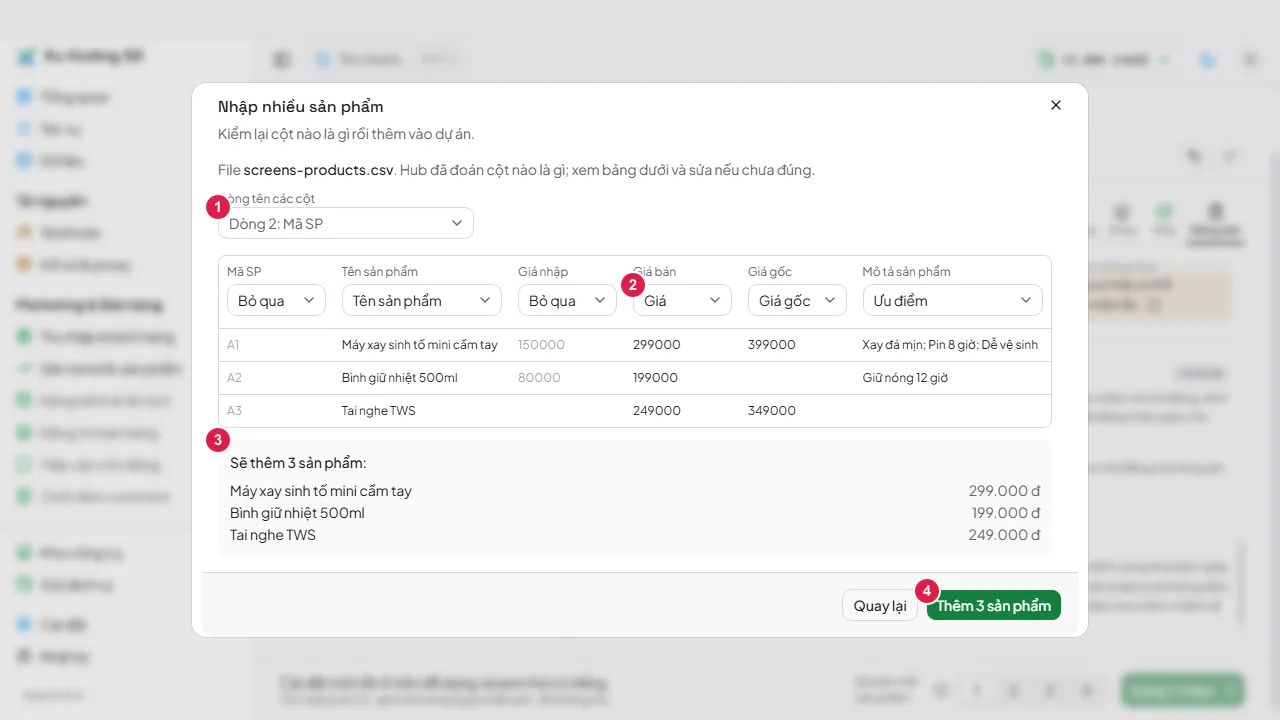
- Ô Dòng tên các cột.
- Ô chọn vai trò ở đầu mỗi cột (trong ảnh là cột Giá).
- Khung "Sẽ thêm N sản phẩm:".
- Nút Thêm N sản phẩm.
Cách kiểm lại:
- Dòng tên các cột. Hub tự tìm dòng tên cột trong những dòng đầu của file, nên file xuất từ sàn có vài dòng giải thích phía trên vẫn đọc được. Hub cũng bỏ qua các dòng giải thích ngay dưới tên cột (kiểu "Bắt buộc", "Ví dụ"), báo "Dòng giải thích của mẫu". Đoán sai thì chọn dòng khác, hoặc Không có dòng tiêu đề.
- Vai trò từng cột. Mỗi cột chọn một trong Tên sản phẩm, Giá, Giá gốc, Ưu điểm hoặc Bỏ qua. Mỗi vai trò chỉ thuộc một cột, nên chọn vai trò cho cột này thì cột đang giữ vai trò đó chuyển thành Bỏ qua. Các cột kiểu giá nhập, giá vốn, số lượng, phí vận chuyển Hub để Bỏ qua.
- Trang tính. File có nhiều trang tính thì hiện thêm ô Trang tính. Hub mở sẵn trang nhiều dòng nhất, vì các trang còn lại thường là hướng dẫn.
- Bảng chỉ cho xem vài dòng đầu. Khung "Sẽ thêm N sản phẩm:" mới là danh sách sẽ được thêm.
Dòng không có tên, giá không đọc được và dòng thừa so với chỗ trống xử lý giống cách dán danh sách. Nếu Hub không đọc được file (quá lớn, hỏng, sai đuôi, quá nhiều cột hoặc dòng), mỗi trường hợp có một câu báo riêng và cách xử lý ở mục nhập nhiều sản phẩm. Mức tối đa của file ở bài giới hạn và file.
Bạn sẽ thấy
Khung "Sẽ thêm N sản phẩm:" liệt kê tên và giá. Bấm Thêm N sản phẩm, hộp thoại đóng và các sản phẩm nằm ở cuối danh sách bên trái. Bấm Quay lại nếu muốn chọn file khác, chưa có gì được thêm.
File được đọc ngay trên máy bạn, Hub không gửi nó đi đâu.
Đọc từ link sản phẩm
Cách này lấy sẵn tên, giá, giá gốc, vài ý nổi bật và cả ảnh sản phẩm từ trang web công khai.
- Bấm Nhập nhiều sản phẩm, rồi bấm Đọc từ link (vị trí 1 ở ảnh hộp dán).
- Dán các link vào ô "Dán link sản phẩm, mỗi dòng một link". Mỗi lần đọc có số link tối đa, xem bài giới hạn và file.
- Bấm Đọc link (hoặc Đọc N link khi dán nhiều). Hub đọc lần lượt từng link, bạn thấy kết quả hiện dần và bấm Dừng được bất cứ lúc nào.
- Với mỗi link đọc được, bạn thấy tên, giá, giá gốc (nếu có), số ý nổi bật và các ảnh nhỏ. Bỏ dấu tick ở sản phẩm không muốn lấy. Bấm vào từng ảnh nhỏ để lấy hoặc bỏ ảnh đó.
- Bấm Thêm N sản phẩm (có kèm "và M ảnh" nếu bạn đã chọn ảnh).
Bạn sẽ thấy
Hộp thoại đóng và sản phẩm nằm ở cuối danh sách. Phía trên danh sách hiện "Đang lấy ảnh cho N sản phẩm vừa thêm…", rồi đổi thành "Đã thêm N ảnh từ link." Ảnh nằm ở tab Hình & clip của từng sản phẩm. Bấm Ẩn để tắt dòng thông báo.
Đóng hộp thoại mà chưa bấm thêm thì ảnh Hub đã lấy bị bỏ.
Giới hạn thật của cách này
Hub mở từng trang như bạn mở bằng trình duyệt, không đăng nhập, rồi đọc thông tin mà trang công bố. Vì vậy không phải trang nào cũng đọc được, và Hub không hứa đọc được mọi sàn. Hub cũng không vượt qua trang đòi đăng nhập hay đòi xác minh.
Khi một link không đọc được, chỉ thẻ của link đó báo lỗi, các link khác vẫn đọc. Làm theo câu Hub báo ở thẻ đó: dán lại địa chỉ đúng, bấm Thử lại khi lỗi do mạng, hoặc chuyển sang nhập tay, dán danh sách hay mở file khi trang chặn đọc tự động, đòi đăng nhập hay không công bố thông tin sản phẩm. Từng câu báo và nghĩa của nó ở mục Khi đọc link sản phẩm.
Một số điểm cần biết:
- Trang tự dựng nội dung bằng JavaScript sau khi mở thì Hub thử lại bằng cách mở trang như một trình duyệt, và dòng kết quả ghi Đọc bằng trình duyệt. Cách này không đảm bảo đọc được mọi trang.
- Hub chỉ hiểu giá ghi bằng đồng. Trang ghi giá bằng đơn vị khác, hoặc không ghi giá, thì sản phẩm hiện "Chưa có giá" và dòng dưới nhắc "Điền giá sau ở tab Sản phẩm để dựng được video." Sản phẩm vẫn thêm được.
- Sản phẩm hết hàng có nhãn Hết hàng. Giá thấp hơn giá gốc thì có thêm nhãn phần giảm.
- Ý nổi bật và ảnh lấy về là những gì trang công bố, có thể thiếu hoặc không đúng ý bạn. Sản phẩm không lấy được ảnh có dòng "Chưa lấy được ảnh nào từ trang này; thêm ảnh ở tab Hình & clip."
- Chỉ lấy ảnh và thông tin của sản phẩm bạn bán hoặc được phép dùng.
Nên thử với một link trước để biết trang đó đọc được hay không, rồi mới dán cả danh sách.
Kiểm tra lại trước khi dựng
Sau khi thêm bằng cách nào, hãy mở từng sản phẩm xem lại. Trên thẻ sản phẩm, "Chưa dựng được" (màu đỏ) nghĩa là thiếu tên hoặc giá, còn "Cần xem" (màu vàng) nghĩa là có điều nên xem. Rê chuột vào thẻ để đọc đủ danh sách. Đầu tab Sản phẩm cũng có khung "Nên xem trước khi dựng".
Hai nhãn đáng nhớ. "Chưa dựng được" (tên hoặc giá còn trống) chặn riêng sản phẩm đó. Các nhắc còn lại chỉ để bạn xem trước, ví dụ chưa có ảnh nên video dùng thẻ chữ, giá cũ không cao hơn giá bán nên video không hiện giảm giá, ưu điểm quá dài hay chưa có ưu điểm nào. Từng câu nhắc và cách sửa ở mục Cảnh báo ở từng sản phẩm. Thêm ảnh cho sản phẩm xem bài thêm ảnh và clip.
Thanh ở đáy cửa sổ cho biết có bao nhiêu sản phẩm sẽ được dựng. Sản phẩm chưa dựng được bị bỏ qua, và Hub ghi "N sản phẩm chưa dựng được sẽ bị bỏ qua." Nếu không sản phẩm nào dựng được, Hub ghi "Chưa có sản phẩm nào dựng được: điền tên và giá."
Phần sau là việc dựng và nhận video, ở bài dựng và nhận video. Gặp thông báo lạ, xem xử lý thông báo.