 Xu Hướng Số
Bấm dựng, theo dõi và nhận video đã làm
Dựng video cho cả dự án, dừng khi cần, xem lại và lưu video, dựng lại sau khi sửa, xuất gói giao và dọn kết quả.
Làm theo bài này khi dự án đã có sản phẩm và bạn muốn Hub dựng video. Bài đi từ nút Dựng N video đến lúc bạn cầm được file .mp4, rồi nói cách xem lại, dựng lại sau khi sửa, xuất cả thư mục giao hàng và xoá kết quả.
Trước khi bắt đầu
- Dự án có ít nhất một sản phẩm đã điền Tên sản phẩm và Giá bán. Cách thêm sản phẩm ở bài thêm sản phẩm.
- Bạn đã đăng nhập Hub và còn lượt dùng, hoặc đang thuê gói. Giá và gói nằm ở trang giới thiệu module, bài này không nhắc lại.
- Phần cài một lần đã tải xong: Công cụ dựng video và phụ đề và Model giọng đọc. Bài máy bạn và máy chủ giải thích vì sao cần.
Màn hình bạn sẽ làm việc
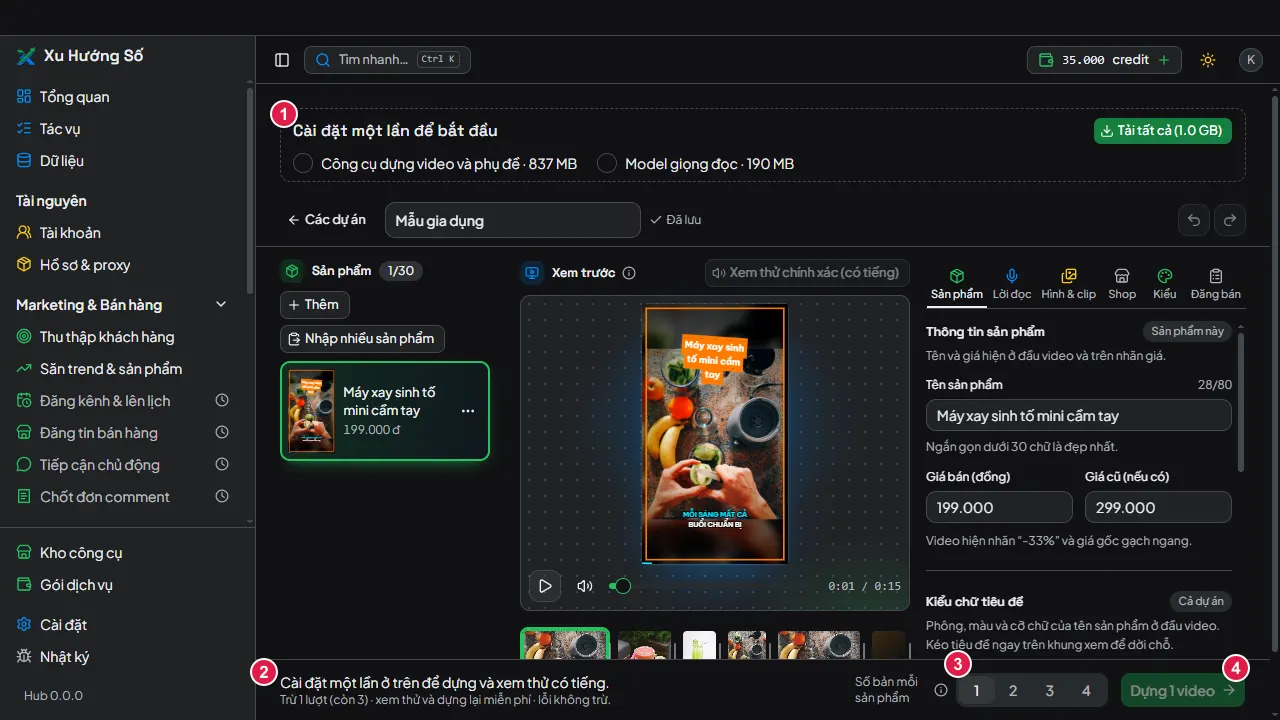
Ảnh là dữ liệu ví dụ của bộ chụp màn. Số lượt và dung lượng trên máy bạn sẽ khác.
- Thẻ Cài đặt một lần để bắt đầu, cho bạn theo dõi việc tải và có nút Tải tất cả khi cần tải tay. Thẻ này biến mất khi cả hai phần đã tải xong.
- Dòng bên trái thanh đáy. Dòng này cho biết Hub sắp dựng gì, hoặc vì sao chưa dựng được.
- Nút Dựng 1 video. Số trong tên nút đổi theo số video Hub sắp dựng.
Các bước
1. Đọc dòng ở thanh đáy
Khi mọi thứ sẵn sàng, dòng đầu có dạng "2 sản phẩm → 2 video · khoảng 1 phút (máy yếu có thể lâu hơn)". Số phút là ước chừng theo tổng độ dài các video, không phải lời hẹn. Dòng nhỏ bên dưới cho biết việc này có trừ lượt không.
Nếu dòng đầu là một câu khác, đó là lý do chưa dựng được. Bảng ở mục Trước khi bấm dựng liệt kê từng câu và việc cần làm.
2. Bấm nút Dựng N video
Bấm nút Dựng N video. Hub lưu dự án trước, rồi bắt đầu dựng từng video một, theo thứ tự sản phẩm trong danh sách.
Hub đọc dự án đúng vào lúc bạn bấm. Chữ, ảnh hay kiểu bạn sửa sau đó không đi vào lần dựng này.
Bạn sẽ thấy
Nút đổi thành Đang dựng…, thanh đáy ghi việc đang làm, ví dụ "Đang đọc lời (1/2): Máy xay sinh tố mini cầm tay" rồi "Đang dựng video (1/2): …", và một thanh Tiến độ chạy ngang. Dưới thanh tiêu đề của Hub còn có một dòng ghi tên việc đang chạy cùng nút Dừng.
Trong lúc dựng bạn vẫn đọc và sửa dự án được. Hub báo khi xong. Hub chỉ chạy một việc một lúc, nên các nút chạy của module khác chờ tới khi lần dựng này xong hoặc bị dừng.
3. Xem kết quả
Khi xong, đầu cửa sổ soạn hiện một dải ghi "Đã dựng N video." Nếu có sản phẩm lỗi, dải đó ghi thêm số video lỗi. Bấm Xem video đã dựng: Hub đưa bạn về trang module và cuộn tới mục Kết quả.
Bạn sẽ thấy
Mục Kết quả có một dòng cho mỗi video, gồm tên file, giờ tạo và dung lượng. Mục này chỉ xuất hiện sau khi có video đầu tiên.
Hub dựng gì khi bạn bấm
Hub dựng mọi sản phẩm của dự án mà dựng được, mỗi sản phẩm một video. Một sản phẩm thiếu tên hoặc thiếu giá không dựng được và bị bỏ qua, dòng nhỏ ở thanh đáy ghi "N sản phẩm chưa dựng được sẽ bị bỏ qua". Trong danh sách sản phẩm, sản phẩm đó mang nhãn Chưa dựng được.
Một sản phẩm lỗi giữa chừng chỉ làm hỏng video của nó. Các video khác vẫn được giữ. Chi tiết từng sản phẩm, kể cả lý do lỗi, nằm ở trang Dữ liệu trong bảng Kết quả Tạo video bán hàng, cột Ghi chú. Giới hạn số sản phẩm và thời gian tối đa của một lần dựng ở bài giới hạn và file.
Dừng giữa chừng
Bấm Dừng ở thanh dưới tiêu đề Hub, hoặc ở dòng của lần dựng trong Lần chạy gần đây ở trang module. Lần dựng chuyển sang trạng thái Đã dừng.
Lần dựng bị dừng không giữ video nào, kể cả những video đã dựng xong trước lúc bạn dừng. Hub cũng không trừ lượt. Muốn có video, bấm dựng lại từ đầu. Lần dựng lỗi toàn bộ (ví dụ máy hết chỗ chứa) cũng không giữ video nào.
Xem lại và lấy video
Có ba nơi, cùng một bộ video.
| Nơi | Cách vào | Dùng để |
|---|---|---|
| Mục Video đã dựng trong tab Sản phẩm | Mở dự án, chọn sản phẩm, tab Sản phẩm | Xem video của đúng sản phẩm đang sửa, với Xem, Lưu ra và, khi cũ, Dựng lại. |
| Mục Kết quả | Cuối trang module, sau khi thoát cửa sổ soạn bằng Các dự án | Danh sách mọi file kết quả của module, kể cả file không thuộc dự án nào. |
| Thư viện video | Trang module, Xem tất cả, tab Video đã dựng | Tìm, lọc theo dự án, xem, lưu và xoá nhiều video một lần. |
Trong Kết quả, nút Mở mở video bằng trình phát mặc định của Windows cho file .mp4. Nút ba chấm cạnh đó có Lưu ra… và Xoá. Danh sách này chỉ liệt kê những file gần nhất (mức ở bài giới hạn và file), muốn thấy hết hãy dùng thư viện video.
Lưu ra (và Lưu ra…) mở hộp chọn nơi lưu của Windows, rồi chép file đến đó. File gốc vẫn nằm trong kho kết quả của Hub.
Thư viện video
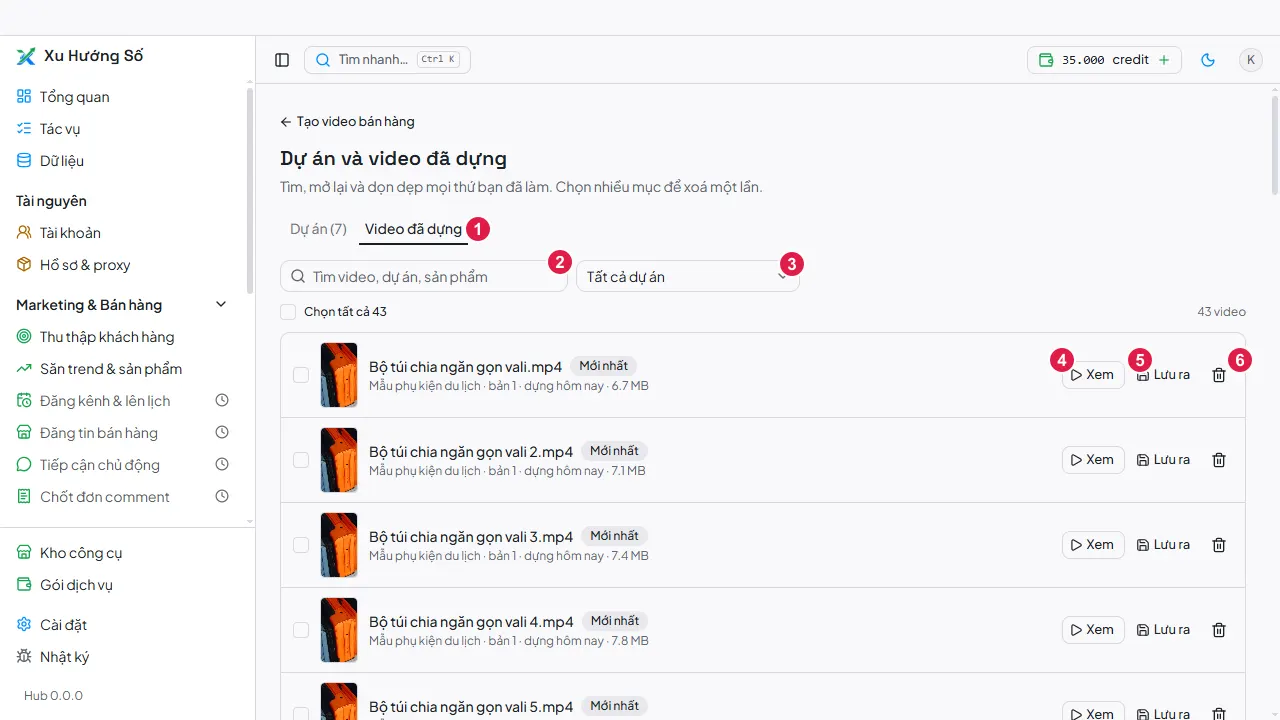
Ảnh là dữ liệu ví dụ của bộ chụp màn.
- Tab Video đã dựng (tab bên cạnh là Dự án).
- Ô Tìm video, dự án, sản phẩm.
- Ô lọc, mặc định Tất cả dự án. Có thêm lựa chọn Không thuộc dự án nào.
- Nút Xem, mở video.
- Nút Lưu ra.
- Biểu tượng thùng rác, xoá video đó.
Mỗi dòng ghi tên video, dự án, dựng khi nào và dung lượng, kèm nhãn Mới nhất, Cũ hơn lần sửa cuối hoặc Bản dựng trước. Nghĩa ba nhãn này ở mục Nhãn của video đã dựng.
Thư viện dự án
Ở trang module, mục Dự án của bạn chỉ hiện vài dự án sửa gần nhất. Bấm Xem tất cả để vào trang Dự án và video đã dựng, tab Dự án.
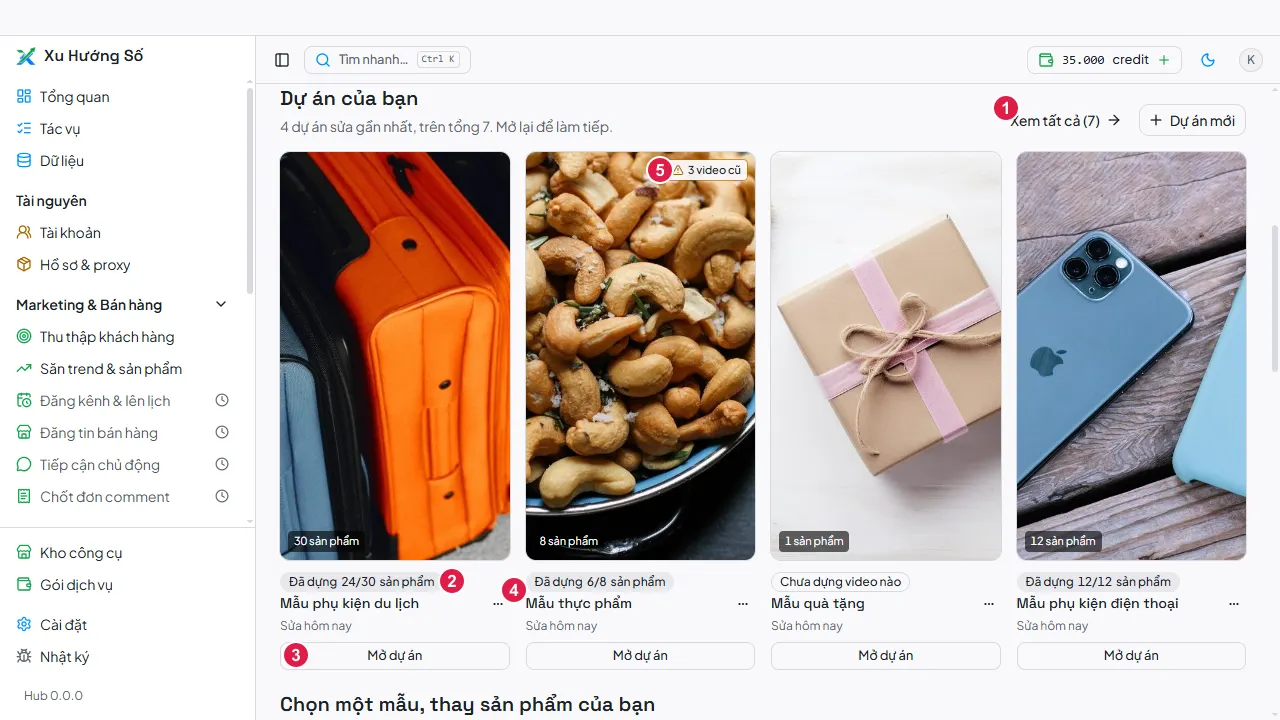
Ảnh là dữ liệu ví dụ của bộ chụp màn.
- Xem tất cả, mở thư viện đầy đủ có ô Tìm dự án theo tên.
- Nhãn cho biết dự án đã dựng được bao nhiêu sản phẩm, ví dụ Đã dựng 24/30 sản phẩm. Dự án chưa dựng gì mang nhãn Chưa dựng video nào.
- Mở dự án để làm tiếp.
- Nút ba chấm: Đổi tên, Nhân bản, Xoá dự án.
- Nhãn cảnh báo, ví dụ 3 video cũ, nghĩa là có video dựng trước lần sửa cuối.
Trong thư viện, tick ô vuông ở góc từng thẻ hoặc Chọn tất cả để chọn nhiều dự án. Thanh nổi ở đáy hiện Đã chọn N dự án và Xoá N dự án.
Dựng lại một sản phẩm sau khi sửa
Khi bạn sửa dự án sau lần dựng, video cũ không tự cập nhật. Hub so từng video với dự án hiện tại và gắn nhãn Mới nhất, Cũ hơn lần sửa cuối hoặc Bản dựng trước. Nghĩa từng nhãn ở mục Nhãn của video đã dựng.
Để làm mới:
- Mở dự án. Nếu có video cũ, đầu cửa sổ hiện dải "N video cũ hơn lần sửa cuối" với nút Dựng lại N video.
- Bấm nút đó để dựng lại tất cả, hoặc mở một sản phẩm, vào mục Video đã dựng trong tab Sản phẩm và bấm Dựng lại.
Bạn sẽ thấy
Nút Dựng lại đổi thành Đang dựng…, dải ở đầu ghi "Đang dựng lại, còn N video." Xong, video đó mang nhãn Mới nhất và video cũ chuyển thành Bản dựng trước.
Dựng lại không tốn lượt. Hub dựng từng video một, mỗi video là một file mới. Video cũ không bị xoá, bạn tự xoá khi không cần.
Xem thử chính xác, nút ở phía trên khung Xem trước, cũng không tốn lượt. Đó là bản dựng thật của vài giây đầu để nghe giọng và kiểm tra trước khi bấm dựng cả loạt.
Xuất gói giao
Gói giao gom video và chữ đăng của cả dự án vào một thư mục để bạn giao cho người khác hoặc đăng từ đó, không cần mở Hub lại. Nút Xuất gói giao nằm trong tab Đăng bán, mục Gói giao.
- Mở dự án, bấm tab Đăng bán, kéo xuống mục Gói giao.
- Bấm Xuất gói giao.
- Chọn thư mục để đặt gói. Hub tạo một thư mục con mới trong đó, không đụng tới file nào có sẵn.
Bạn sẽ thấy
Dòng xanh dạng "Đã lưu N video của M/K sản phẩm vào thư mục “Goi-giao-…”", và Windows mở thư mục vừa tạo. Nếu dự án chưa có video, dòng đó ghi "Đã lưu chữ đăng của K sản phẩm… Chưa có video nào để đưa vào."
Tên thư mục gói, từng file trong gói (video.mp4, chu-dang.txt, bang-noi.csv) và các cột của bảng nối ở mục File nhận được. Chữ đăng trong gói viết ở bài viết chữ đăng bán.
Tên file và xoá kết quả
Tên file của video trong Kết quả, thư viện video, hộp Lưu ra và gói giao khác nhau đôi chút, bảng tên ở mục File nhận được. Hub không có nút mở thư mục chứa video trong kho kết quả. Muốn có file ở chỗ bạn chọn, dùng Lưu ra cho từng video hoặc Xuất gói giao cho cả dự án.
Muốn xoá, dùng nút ba chấm hoặc thùng rác ở dòng video, hoặc nút ba chấm trên thẻ dự án. Chỗ nào Hub hỏi lại trước khi xoá và dự án xoá có kéo theo video không, xem mục Xoá kết quả.
Khi nút Dựng chưa bấm được
Nút Dựng N video vẫn hiện nhưng không làm gì cho tới khi hết lý do. Lý do hiện ở dòng đầu thanh đáy. Bảng từng câu và việc cần làm nằm ở mục Trước khi bấm dựng.
Cảnh báo ở từng sản phẩm thì nhẹ hơn. Sản phẩm mang nhãn Chưa dựng được (đỏ) bị chặn cho tới khi bạn sửa. Sản phẩm mang nhãn Cần xem (vàng) vẫn dựng được, nhưng kết quả có thể không như bạn nghĩ, ví dụ chưa có ảnh nên video dùng thẻ chữ. Từng cảnh báo và cách sửa ở mục Cảnh báo ở từng sản phẩm.
Thông báo khi một lần dựng thất bại và cách xử lý ở bài xử lý thông báo.
Lượt dùng và công cụ tải một lần
Một lần dựng thành công trừ một lượt, còn xem thử chính xác và dựng lại thì không. Quy tắc đầy đủ ở mục Lượt và gói, và dòng nhỏ ở thanh đáy luôn nói đúng trường hợp của bạn trước khi bạn bấm.
Hai công cụ cài một lần được Hub tự bắt đầu tải khi bạn vào module. Việc tải chạy trong nền và bạn vẫn làm việc khác được. Mất mạng hoặc tắt Hub giữa chừng thì phần đã tải được giữ lại. Hub tự tải tiếp (lần mở sau, hoặc sau ít phút nếu mạng đứt, và ngay khi mạng trở lại), và sau khi tải xong còn giải nén sẵn khi máy rảnh. Nếu vẫn chưa được, bấm Thử tải lại. Sau khi tải, dựng video không cần tải thêm.