 Xu Hướng Số
Dựng loạt video bán hàng đầu tiên, từng bước
Bài thực hành đưa bạn từ màn đầu của module tới video đầu tiên của một sản phẩm, gồm đăng nhập, tải công cụ, chọn mẫu, thêm sản phẩm và ảnh, dựng và mở kết quả.
Bạn sẽ đi hết một vòng, từ lúc mở module Tạo video bán hàng đến khi có video dọc đầu tiên của một sản phẩm. Làm đúng thứ tự dưới đây. Sau mỗi bước quan trọng có một khung Bạn sẽ thấy để bạn biết mình đang đi đúng. Muốn đi sâu vào từng phần, mỗi bước có link sang bài riêng.
Bạn cần chuẩn bị
- Hub trên Windows và tài khoản xuhuongso, dùng chung với website. Chưa đăng nhập thì bước 2 hướng dẫn. Máy cần có mạng để Hub kiểm tra quyền dùng. Phần dựng video chạy trên máy bạn.
- Một sản phẩm của bạn: tên, giá bán (một con số, tính bằng đồng) và vài ý ưu điểm viết ngắn như đang nói với khách.
- Hai hoặc ba ảnh của sản phẩm (jpg, png hoặc webp), hoặc một clip ngắn. Mức tối đa và các định dạng nhận được ở bài giới hạn và file.
- Ổ đĩa còn chỗ cho phần cài một lần ở bước 4. Dung lượng hiện cạnh tên từng phần trong thẻ Cài đặt một lần để bắt đầu.
- Lượt dùng. Mỗi lần dựng thành công trừ một lượt, còn xem thử và dựng lại thì không. Hub ghi giá ngay cạnh nút Dựng N video trước khi bạn bấm. Quy tắc đầy đủ ở mục Lượt và gói.
Màn hình bạn sẽ làm việc
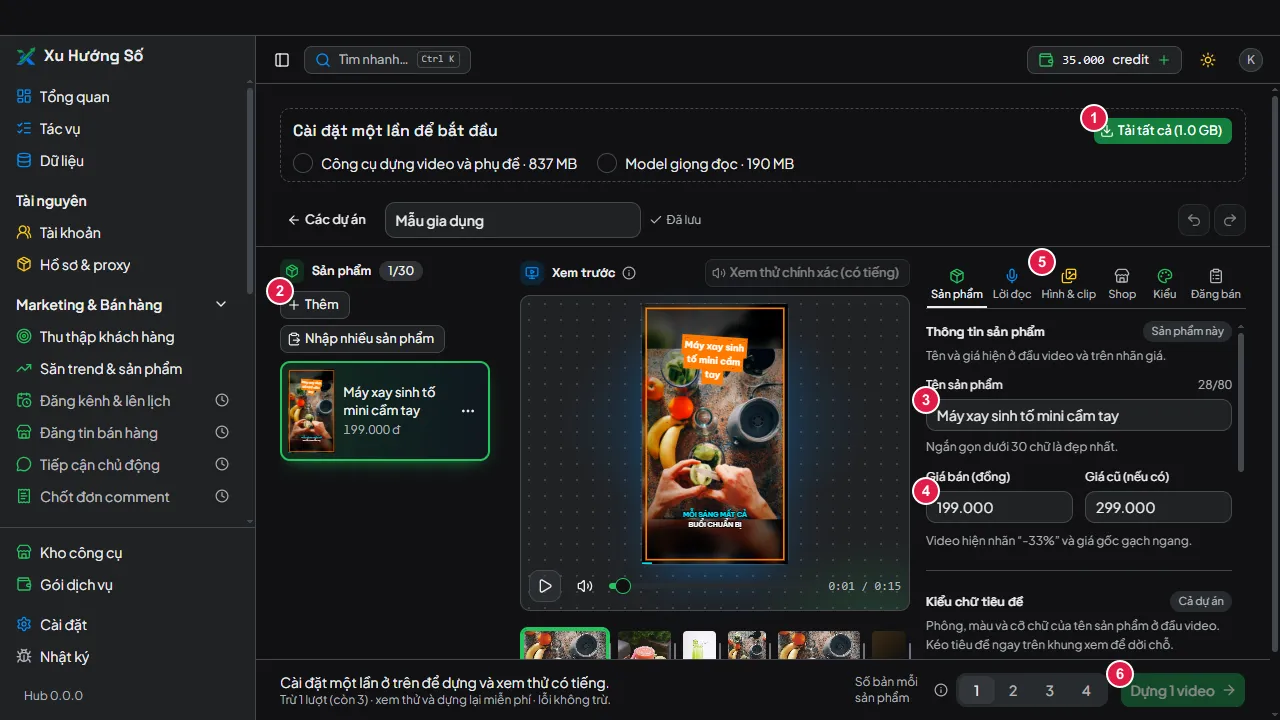
- Nút Tải tất cả trong thẻ Cài đặt một lần để bắt đầu.
- Nút Thêm ở danh sách Sản phẩm.
- Ô Tên sản phẩm.
- Ô Giá bán (đồng).
- Tab Hình & clip.
- Nút Dựng … video ở đáy cửa sổ.
Ảnh chụp từ Hub với dữ liệu mẫu của bộ chụp: tên sản phẩm, giá và dung lượng tải trong ảnh chỉ là ví dụ.
Các bước
1. Mở module
Bấm Tạo video bán hàng ở thanh bên, trong nhóm Sản xuất nội dung. Không thấy mục này ở thanh bên thì mở Kho công cụ để tìm.
Bạn sẽ thấy
Màn đầu có dòng "Một bảng sản phẩm, cả loạt video bán hàng." cùng một video mẫu đang chạy, và hai nút Chọn một mẫu và Bắt đầu từ trang trống.
2. Đăng nhập nếu Hub yêu cầu
Chưa đăng nhập thì màn đầu trông như ảnh dưới. Bạn vẫn xem được mọi mẫu, nhưng muốn dùng một mẫu thì phải đăng nhập.
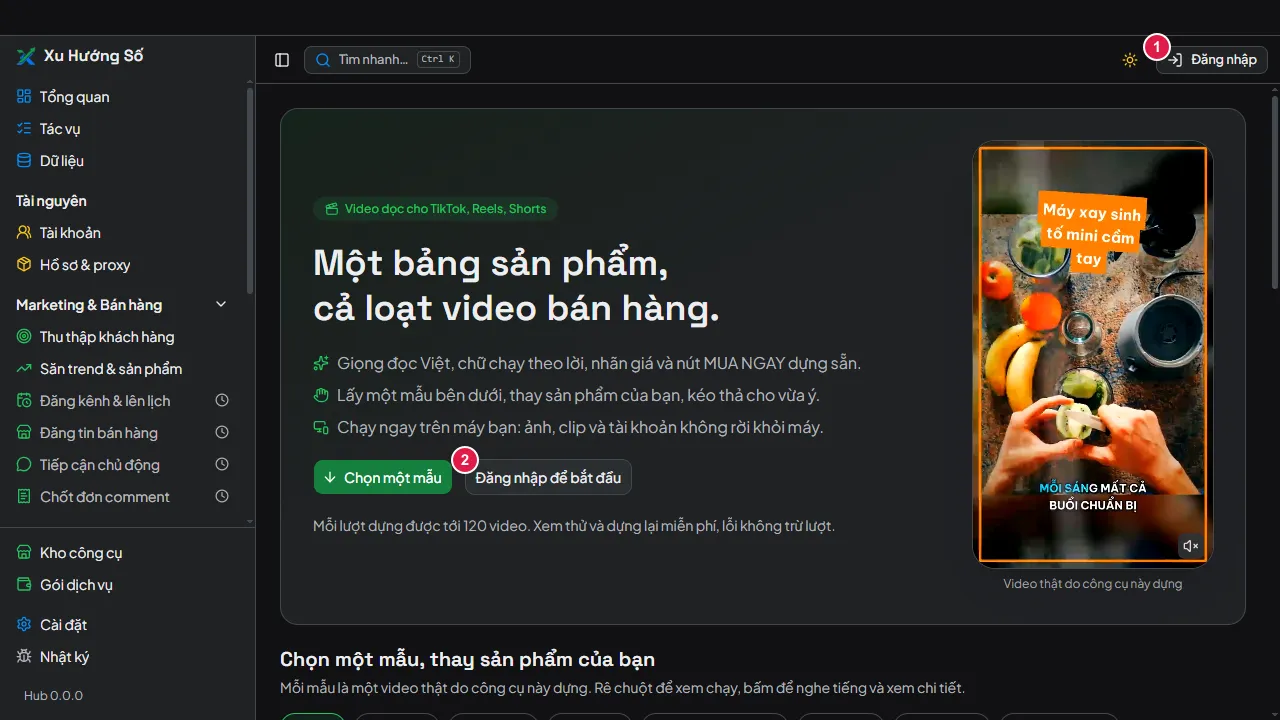
- Nút Đăng nhập ở góc trên bên phải cửa sổ.
- Nút Đăng nhập để bắt đầu ở màn đầu.
Bấm một trong hai nút. Hub mở trình duyệt để bạn xác nhận. Trong lúc chờ, góc trên ghi "Đang chờ xác nhận trên trình duyệt" kèm nút Mở lại trình duyệt và Huỷ.
Bạn sẽ thấy
Đăng nhập xong, nút Đăng nhập biến mất. Thanh trên hiện ví credit và một hình tròn có chữ cái đầu tên bạn. Nút ở màn đầu đổi thành Bắt đầu từ trang trống.
3. Chọn một mẫu
Cuộn xuống mục "Chọn một mẫu, thay sản phẩm của bạn". Mỗi mẫu là một video thật do chính module này dựng. Bấm một ngành hàng ở hàng lọc (ví dụ Gia dụng) để thu hẹp danh sách, hoặc để Tất cả.
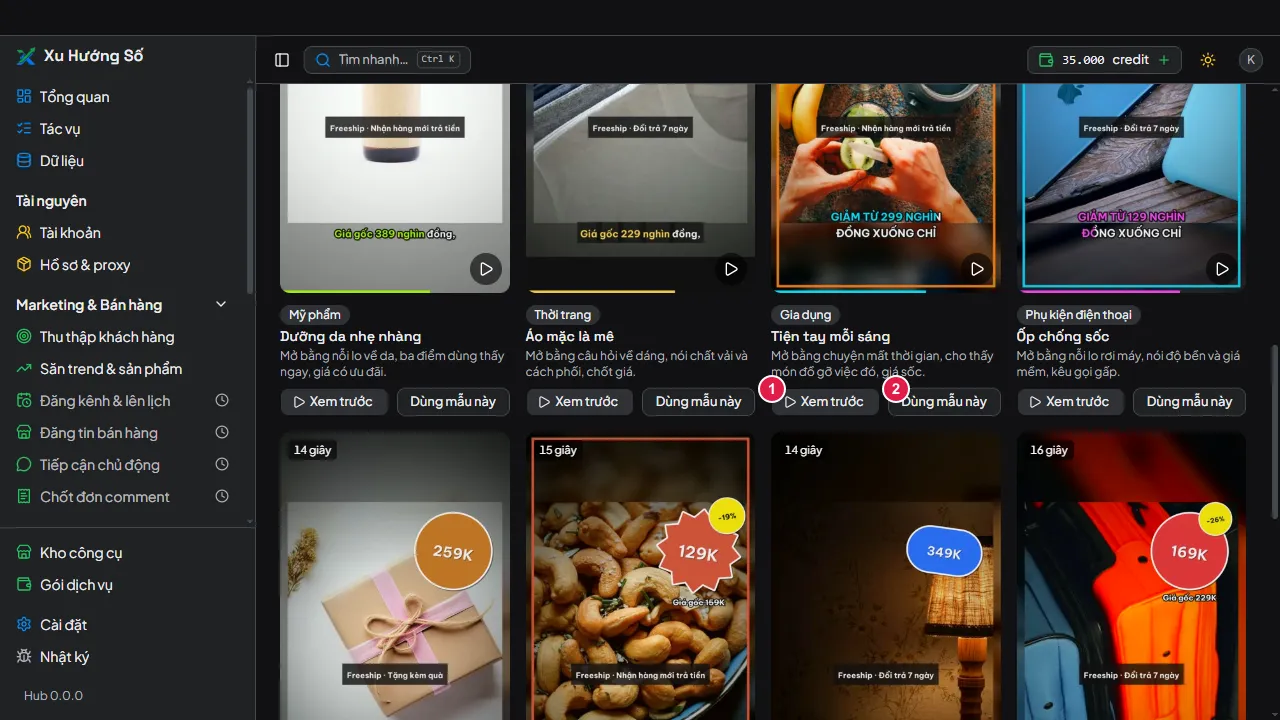
- Xem trước mở hộp xem video của mẫu, có tiếng.
- Dùng mẫu này lấy mẫu làm điểm bắt đầu cho dự án của bạn.
Nên bấm Xem trước một lần để nghe giọng đọc và xem nhãn giá, nút mua. Ảnh trong mẫu chỉ là hình minh hoạ, ảnh và clip của bạn sẽ thay vào.
Chọn xong, bấm Dùng mẫu này.
Bạn sẽ thấy
Hub mở màn thiết kế của một dự án mới (như ảnh ở mục "Màn hình bạn sẽ làm việc"). Ô Tên dự án ở đầu trang đã có tên sẵn, bạn đổi tuỳ ý. Bên trái là danh sách Sản phẩm, ở giữa là khung Xem trước, bên phải là sáu tab.
Muốn một dự án trống thay vì dùng mẫu, bấm Bắt đầu từ trang trống ở màn đầu. Việc chọn kiểu video kỹ hơn ở bài chọn kiểu video.
4. Tải công cụ một lần
Khi bạn vào module lần đầu, Hub tự bắt đầu tải. Ở đầu màn thiết kế có thẻ Cài đặt một lần để bắt đầu (vị trí 1) cho bạn theo dõi. Mất mạng hoặc tắt Hub giữa chừng thì phần đã tải được giữ lại và Hub tự tải tiếp. Nếu tải chưa tự chạy hoặc đã dừng hẳn, bấm Tải tất cả hoặc Thử tải lại trong thẻ. Thẻ liệt kê hai phần: Công cụ dựng video và phụ đề và Model giọng đọc. Chỉ lần đầu mới phải tải, các lần sau dùng ngay.
Hub dùng chính công cụ này để xử lý ảnh và clip bạn thêm ở bước 6, nên tải xong rồi hãy thêm ảnh. Trong lúc tải, bạn vẫn gõ tên và giá sản phẩm được.
Bạn sẽ thấy
Thanh tiến độ ghi "Đang tải… bạn vẫn làm việc khác được". Khi tải xong, thẻ Cài đặt một lần để bắt đầu biến mất. Trong lúc chưa xong, dòng ở đáy cửa sổ ghi "Cài đặt một lần ở trên để dựng và xem thử có tiếng." và nút dựng chưa chạy.
Nếu tải lỗi một phần
Hub báo "Có phần chưa tải được (mất mạng hoặc máy chủ bận)" và nút đổi thành Thử tải lại. Bấm nút đó, phần đã tải được giữ nguyên và Hub tải tiếp từ chỗ dừng. Dòng báo lỗi còn nói thẳng nguyên nhân, ví dụ ổ đĩa đầy.
5. Thêm sản phẩm của bạn
Bấm Thêm (vị trí 2) ở danh sách Sản phẩm. Hub mở sản phẩm mới ở tab Sản phẩm và đặt con trỏ vào ô Tên sản phẩm (vị trí 3).
- Gõ tên sản phẩm. Nên ngắn gọn.
- Ở ô Giá bán (đồng) (vị trí 4), gõ giá. Gõ
199000hay199kđều được, Hub viết lại thành dạng có dấu chấm khi bạn rời khỏi ô. - Kéo xuống mục Ưu điểm, gõ ý đầu tiên rồi nhấn Enter để sang ý kế tiếp. Mỗi ưu điểm là một cảnh của video, và chữ bạn viết vừa hiện lên video vừa được giọng đọc đọc lên.
Muốn lần đầu chỉ có video của sản phẩm bạn, hãy xoá sản phẩm mẫu: bấm nút ba chấm ở thẻ sản phẩm mẫu trong danh sách bên trái rồi chọn Xoá sản phẩm. Nếu để lại, Hub dựng cả video của sản phẩm mẫu.
Bạn sẽ thấy
Thẻ sản phẩm của bạn nằm trong danh sách bên trái, có tên và giá. Khi chưa có ảnh, khung Xem trước dùng thẻ chữ thay cho hình, và đầu tab Sản phẩm có khung "Nên xem trước khi dựng" nhắc những chỗ còn thiếu.
Có nhiều sản phẩm trong một bảng Excel, hoặc muốn đọc từ link sản phẩm, xem bài thêm sản phẩm.
6. Thêm ảnh của sản phẩm
Bấm sản phẩm bạn vừa tạo trong danh sách bên trái để chắc rằng nó đang được chọn, rồi bấm tab Hình & clip (vị trí 5) và bấm Thêm ảnh hoặc clip. Cửa sổ chọn file hiện ra, chọn một lúc nhiều ảnh được.
Bạn sẽ thấy
Dòng "Đã thêm … file." hiện dưới nút, và mỗi ảnh có một dòng trong danh sách Ảnh và clip. Khung Xem trước đã dùng ảnh của bạn. File nào bị từ chối hiện ở dòng riêng, ghi tên file và lý do.
Cách xếp thứ tự, chọn hình cho từng cảnh và chọn đoạn clip ở bài thêm ảnh và clip.
7. Xem lại trước khi dựng
Nhìn thanh ở đáy cửa sổ. Khi mọi thứ đủ, Hub ghi số sản phẩm, số video và thời gian ước tính, ví dụ "1 sản phẩm → 1 video · khoảng 1 phút (máy yếu có thể lâu hơn)". Dòng nhỏ bên dưới ghi giá, ví dụ "Trừ 1 lượt (còn 3) · xem thử và dựng lại miễn phí · lỗi không trừ."
Muốn nghe thử trước, bấm Xem thử chính xác (có tiếng) ở trên khung xem trước, lần này không tốn lượt.
Bạn sẽ thấy
Nút ở đáy cửa sổ ghi Dựng 1 video và bấm được.
8. Bấm dựng
Bấm Dựng 1 video (vị trí 6).
Bạn sẽ thấy
Nút đổi thành Đang dựng… và thanh tiến độ chạy ở đáy cửa sổ. Hub ghi "Bạn có thể làm việc khác, Hub báo khi xong." Video càng nhiều và máy càng yếu thì càng lâu.
9. Mở kết quả
Dựng xong, đầu màn thiết kế có khung "Đã dựng … video." Bấm Xem video đã dựng. Hub đưa bạn về trang module, cuộn tới mục Kết quả, và mỗi video là một dòng có nút Mở. Bấm Mở để xem bằng trình phát video của máy.
Muốn xem mọi video và lưu ra thư mục khác, quay về màn đầu, bấm Xem tất cả ở mục "Dự án của bạn", rồi vào tab Video đã dựng, nơi mỗi dòng có nút Xem và Lưu ra.
Bạn sẽ thấy
Mục Kết quả có một dòng cho video vừa dựng, kèm giờ tạo và dung lượng. Video là file mp4 dọc, có giọng đọc Việt, chữ chạy theo lời, nhãn giá và nút mua.
Nghe lại trước khi đăng
Giọng đọc do máy tạo và có thể đọc số hay tên riêng chưa đúng. Hãy nghe lại, và chỉ dùng ảnh, clip của bạn hoặc bạn được phép dùng. Cách sửa lời đọc ở bài chỉnh lời đọc.
Chỗ hay kẹt
Khi nút Dựng N video không chạy, đọc dòng chữ ở bên trái nút. Đó là lý do, và mục Trước khi bấm dựng liệt kê từng câu cùng việc cần làm. Hai chỗ hay gặp nhất khi mới bắt đầu là công cụ chưa tải xong (làm lại bước 4) và sản phẩm còn thiếu tên hoặc giá (làm lại bước 5).
Nếu Hub báo hết lượt, cửa sổ soạn dự án không có nút mua. Bấm Các dự án ở góc trái thanh trên để về màn đầu của module, cuộn xuống dưới thư viện mẫu tới thẻ lượt, rồi bấm Xem gói để tiếp tục. Các dự án vẫn mở, sửa và xem thử được trong lúc đó.
Các thông báo khác, kể cả khi một video dựng lỗi, ở bài xử lý thông báo.