 Xu Hướng Số
Chỉnh lời đọc và chọn giọng
Sửa lời của từng cảnh, chọn giọng đọc và nghe thử, dạy giọng đọc đúng tên riêng, và chỉnh phụ đề dưới hình.
Giọng đọc nói đúng những chữ có trong từng cảnh, và chính những chữ đó hiện thành phụ đề dưới video. Mọi thứ về lời và giọng nằm trong tab Lời đọc. Bài này dẫn bạn sửa lời, chọn giọng, sửa chỗ giọng đọc sai và chỉnh phụ đề.
Trước khi bắt đầu
- Có một dự án đang mở và sản phẩm đã có tên và giá, vì câu mở đầu và câu nói giá được soạn từ hai thông tin này. Cách điền ở bài thêm sản phẩm.
- Muốn nghe lời của bạn bằng giọng thật, phần cài một lần ở khung Cài đặt một lần để bắt đầu (đầu màn hình) phải tải xong, gồm cả Model giọng đọc. Nghe thử một giọng ở ô chọn giọng thì chưa cần.
Lời của từng cảnh được tạo ra thế nào
Mỗi sản phẩm có các cảnh: Mở đầu, một cảnh cho mỗi ưu điểm (Ưu điểm 1, Ưu điểm 2...), Giá và Kêu gọi.
| Cảnh | Lời lấy từ đâu |
|---|---|
| Mở đầu | Câu soạn sẵn có tên sản phẩm của bạn, ví dụ "Bạn đã thử Máy xay sinh tố mini chưa?" |
| Ưu điểm | Đúng chữ bạn nhập ở tab Sản phẩm |
| Giá | Câu soạn sẵn có giá bán, và giá cũ nếu giá cũ cao hơn giá bán |
| Kêu gọi | Câu soạn sẵn mời đặt hàng |
Các câu soạn sẵn đi theo mẫu cố định và điền tên, giá của bạn vào, nên cùng một sản phẩm cho cùng một câu. Hub đọc giá thành chữ: 199.000 thành "199 nghìn đồng", 1.250.000 thành "1 triệu 250 nghìn đồng". Nhãn giá trên hình ghi dạng ngắn như "199K".
Bạn đổi cách viết các câu soạn sẵn bằng ô Giọng văn lời mẫu, hoặc tự viết lại từng câu như ở các bước dưới. Câu bạn tự viết thì luôn được giữ nguyên.
Sửa lời của một cảnh
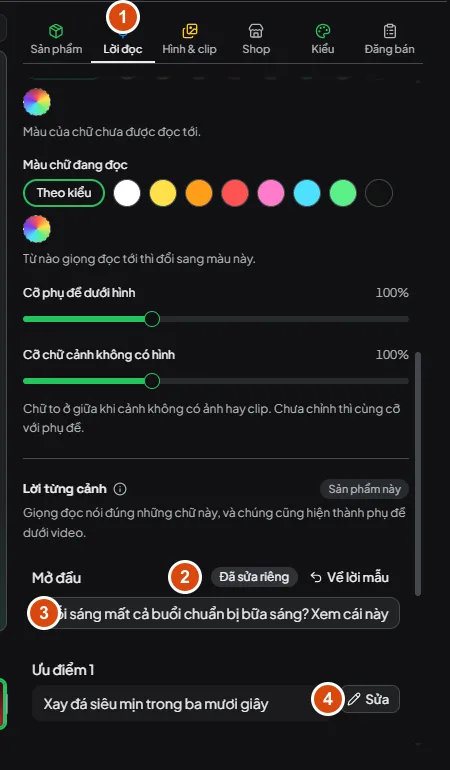
- Tab Lời đọc.
- Nhãn Đã sửa riêng và nút Về lời mẫu của cảnh.
- Ô lời của cảnh. Cảnh Mở đầu, Giá và Kêu gọi có ô gõ trực tiếp.
- Nút Sửa của cảnh ưu điểm, đưa bạn sang tab Sản phẩm.
Ảnh là dữ liệu mẫu của bộ chụp màn hình, lời trên máy bạn sẽ theo sản phẩm của bạn.
1. Mở tab Lời đọc
Ở bên phải khung xem trước, bấm tab Lời đọc (vị trí 1) rồi kéo xuống mục Lời từng cảnh. Mục này mang nhãn Sản phẩm này, nghĩa là lời bạn sửa chỉ thuộc sản phẩm đang mở.
2. Gõ lời mới
Bấm vào ô của cảnh Mở đầu, Giá hoặc Kêu gọi (vị trí 3) rồi gõ. Khung xem trước nhảy tới cảnh đó khi bạn bấm vào. Với cảnh ưu điểm, bấm Sửa (vị trí 4), Hub chuyển sang tab Sản phẩm và đặt con trỏ vào đúng ưu điểm.
Bạn sẽ thấy
Cảnh bạn sửa có nhãn Đã sửa riêng và nút Về lời mẫu (vị trí 2). Chữ phụ đề trên khung xem trước đổi theo ngay.
Muốn quay về câu soạn sẵn, bấm Về lời mẫu. Xoá hết chữ trong ô rồi bấm ra ngoài cũng đưa cảnh về câu soạn sẵn.
3. Nghe lời bạn vừa viết
Bấm Xem thử chính xác (có tiếng) ở đầu khung xem trước. Hub dựng thử phần đầu của video thật với giọng đọc, nhạc và âm thanh, rồi phát ngay trong khung. Bạn vẫn sửa tiếp được trong lúc chờ. Nút này bị khoá khi sản phẩm chưa đủ tên và giá, và Hub ghi "Điền tên và giá của sản phẩm trước.".
Phần xem nhanh bằng nút phát chỉ có tiếng giọng đọc ở những câu Hub đã đọc rồi. Sau khi bạn sửa một câu, giọng của câu đó chưa có trong xem nhanh cho tới lần Xem thử chính xác (có tiếng) kế tiếp.
Khi lời dài hơn cảnh
Cảnh dài ra theo giọng đọc, và Hub không cắt lời của bạn. Mỗi cảnh kéo dài đúng bằng thời gian đọc cộng một nhịp nghỉ ngắn. Hai việc cần biết:
- Trước khi giọng thật được đo, độ dài cảnh là ước lượng theo số chữ. Sau lần Xem thử chính xác (có tiếng) hoặc sau khi dựng, Hub dùng độ dài thật của giọng đọc.
- Lời càng dài thì video càng dài. Với ưu điểm quá dài, Hub báo ở khung Nên xem trước khi dựng, đầu tab Sản phẩm: "Có ưu điểm dài quá 60 ký tự: nghe lâu, nên rút ngắn". Độ dài tối đa của một ô lời nằm ở bài giới hạn và file.
Muốn một cảnh dài hơn giọng đọc, kéo mép phải của thẻ cảnh trong dải Các cảnh dưới khung xem trước. Cảnh không ngắn hơn thời gian giọng cần.
Chọn giọng và nghe thử
Mục Giọng đọc ở đầu tab Lời đọc có nhãn Cả dự án: một giọng cho mọi sản phẩm. Giọng mặc định của dự án mới là Hải Đăng.
1. Chọn nam hoặc nữ
Ở hàng Giọng nam hay nữ, bấm Tất cả, Nữ hoặc Nam. Khi bạn bấm Nữ hay Nam mà giọng đang chọn không cùng giới, Hub chọn luôn giọng đầu tiên của giới đó, nên ô lọc và giọng đang đọc luôn cùng giới.
2. Chọn giọng ở ô Ai đọc
Mở ô Ai đọc và chọn một dòng. Mỗi dòng ghi tên, vùng và phong cách, ví dụ "Hải Đăng · Bắc · tự nhiên". Vùng là Bắc, Trung hoặc Nam. Phong cách là tự nhiên, tin tức hoặc kể chuyện.
3. Nghe thử
Bấm nút tam giác cạnh ô Ai đọc (tên nút là "Nghe thử giọng này"). Bấm lần nữa khi đang phát để dừng.
Bạn sẽ thấy
Một câu mẫu ngắn được đọc lên, và nút tam giác đổi thành nút tạm dừng cho tới khi câu đọc xong.
Câu nghe thử là câu mẫu có sẵn, đọc sẵn từ trước, nên nghe được cả khi chưa tải model giọng đọc. Giọng chỉ là một phần. Để biết lời của bạn nghe thế nào, dùng Xem thử chính xác (có tiếng) như ở bước trên.
Hub không có ô chỉnh tốc độ đọc. Muốn video ngắn gọn hơn, rút bớt lời.
Đổi giọng văn của câu soạn sẵn
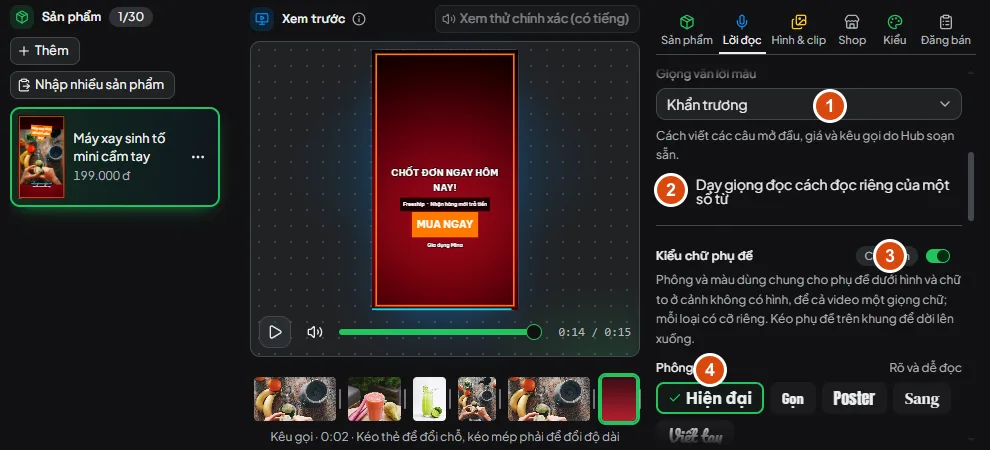
- Ô Giọng văn lời mẫu.
- Công tắc Dạy giọng đọc cách đọc riêng của một số từ.
- Công tắc Hiện phụ đề dưới hình của mục Kiểu chữ phụ đề.
- Hàng Phông chữ của phụ đề.
Mở ô Giọng văn lời mẫu (vị trí 1) và chọn Thân thiện, Khẩn trương hoặc Chuyên nghiệp. Lựa chọn này chỉ đổi cách viết câu mở đầu, câu nói giá và câu kêu gọi do Hub soạn. Lời bạn đã tự viết và các ưu điểm giữ nguyên.
Sửa chỗ giọng đọc sai tên riêng hoặc số
Giọng máy có thể đọc số, chữ viết tắt và tên riêng chưa đúng hoàn toàn. Nghe lại bằng Xem thử chính xác (có tiếng) trước khi dựng cả loạt, rồi xử lý theo thứ tự dưới đây.
Cách 1. Viết lại câu cho dễ đọc
Với số và chữ viết tắt, cách đơn giản nhất là viết ra thành chữ ngay trong lời của cảnh, theo đúng cách bạn muốn nghe. Hub cũng tự đổi vài mẫu quen thuộc trước khi đọc: "$100" thành "100 đô la Mỹ", "VND" thành "đồng", "TS." đứng trước tên viết hoa thành "tiến sĩ", và "1.5 tỷ" thành "1,5 tỷ".
Cách 2. Dạy giọng đọc cách đọc riêng của từ
- Bật công tắc Dạy giọng đọc cách đọc riêng của một số từ (vị trí 2 ở ảnh trên).
- Ở ô bên dưới, gõ mỗi dòng một cặp theo dạng
chữ trong bài → cách đọc, ví dụOpenAI → Ô pần ây ai. - Dùng Xem thử chính xác (có tiếng) để nghe lại.
Một số quy tắc của danh sách:
- Dấu ngăn giữa hai vế có thể là
→,->,=>,=hoặc phím Tab. - Dòng bắt đầu bằng dấu
#được bỏ qua, dùng để ghi chú. - Hub khớp cả từ và không phân biệt chữ hoa chữ thường. Từ "Ann" không bị đổi trong "channel".
- Một từ ghi hai lần thì dòng sau được dùng.
- Danh sách này chỉ đổi cách giọng đọc. Chữ trên video và phụ đề giữ nguyên.
- Danh sách thuộc cả dự án, áp cho mọi sản phẩm.
Một dòng sai thì danh sách chưa được lưu
Nếu có dòng không đúng dạng, Hub hiện chữ đỏ "chưa đúng dạng "gốc → tiếng Việt"" kèm số dòng cần sửa, và cho tới khi bạn sửa hoặc xoá dòng đó, cách đọc mới chưa được áp dụng. Danh sách có quá nhiều cặp cũng bị từ chối, giới hạn ở bài giới hạn và file.
Tắt công tắc thì các cặp không còn áp dụng cho video.
Chỉnh phụ đề dưới hình
Mục Kiểu chữ phụ đề nằm ngay dưới mục giọng đọc, cũng mang nhãn Cả dự án.
- Công tắc Hiện phụ đề dưới hình (vị trí 3 ở ảnh trên) bật hoặc tắt phụ đề. Khi tắt, những gì bạn đã chỉnh vẫn được giữ. Chữ to ở giữa trong các cảnh không có hình vẫn còn.
- Phông chữ, Màu chữ phụ đề, Màu chữ đang đọc (màu của từ giọng đọc đang nói tới) và hai thanh cỡ chữ dùng cùng bộ lựa chọn với chữ tiêu đề, mô tả ở bài chọn kiểu video.
- Kéo phụ đề lên hoặc xuống ngay trên khung xem trước để đổi chỗ. Phụ đề chỉ dời theo chiều dọc.