 Xu Hướng Số
Chọn kiểu video và chỉnh chỗ đặt chữ
Bắt đầu từ một mẫu hoặc chọn một kiểu có sẵn, đổi màu nhấn và chữ tiêu đề, kéo chữ và nhãn đến đúng chỗ, rồi áp cho cả loạt sản phẩm.
Kiểu quyết định video của bạn trông ra sao: màu nhấn, hình nhãn giá, cách chuyển cảnh, kiểu chữ phụ đề. Bạn chọn một lần ở mức cả dự án, và mọi sản phẩm trong dự án dựng ra cùng một kiểu.
Trước khi bắt đầu
- Có một dự án đang mở trong Tạo video bán hàng và ít nhất một sản phẩm trong đó. Cách thêm sản phẩm nằm ở bài thêm sản phẩm.
- Chưa có dự án thì bắt đầu từ một mẫu ở phần ngay dưới đây.
Mẫu và kiểu khác nhau thế nào
Một mẫu là cả một dự án mở sẵn: một kiểu, giọng văn, chữ trên nút, vài ưu đãi và một sản phẩm ví dụ kèm ảnh minh hoạ. Một kiểu là lựa chọn trong tab Kiểu của dự án đang mở. Mẫu chỉ đặt điểm xuất phát, sau đó bạn vẫn đổi kiểu, màu và chỗ đặt chữ như với mọi dự án.
Bắt đầu từ một mẫu
1. Xem thư viện mẫu
Ở màn đầu của module, mục Chọn một mẫu, thay sản phẩm của bạn xếp các mẫu theo ngành hàng. Bấm một ngành ở hàng lọc phía trên để thu hẹp, hoặc Tất cả để xem hết. Rê chuột lên một thẻ thì video mẫu tự chạy, không có tiếng.
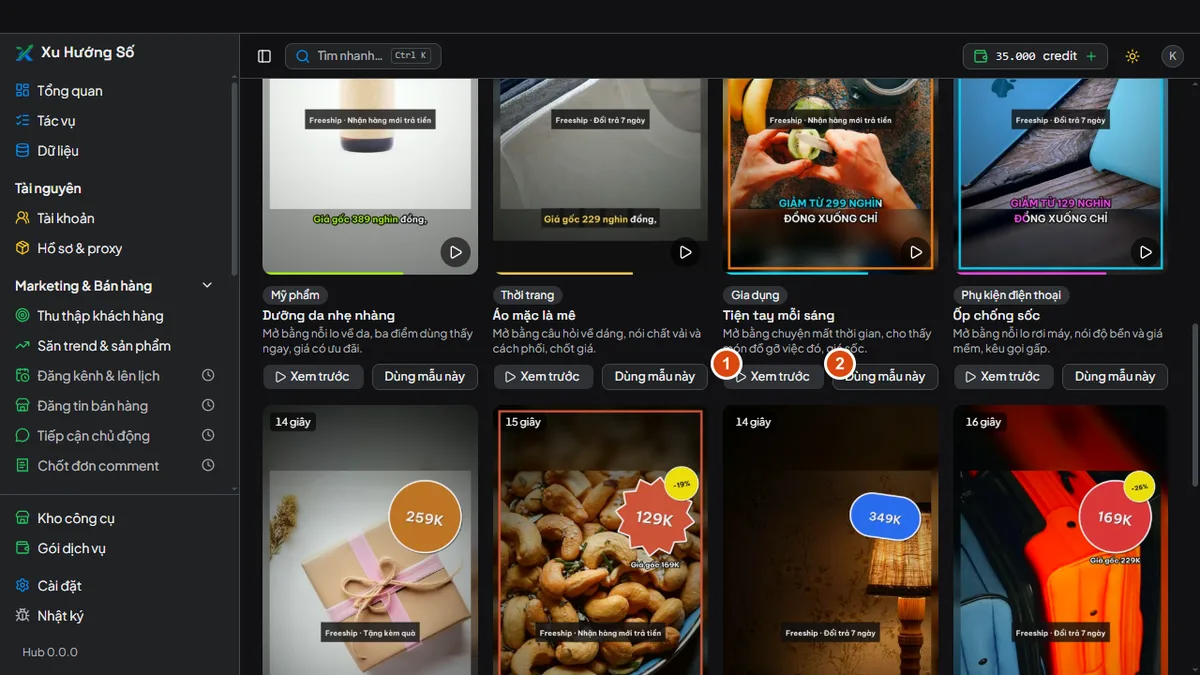
- Nút Xem trước của một thẻ.
- Nút Dùng mẫu này của thẻ đó.
Ảnh trong bài là dữ liệu mẫu của bộ chụp màn hình, tên và giá trên máy bạn có thể khác.
2. Xem trước một mẫu
Bấm Xem trước (vị trí 1), hoặc bấm thẳng vào hình của thẻ. Một cửa sổ mở ra để bạn xem video mẫu có tiếng, đọc sản phẩm ví dụ và những gì bạn nhận được.
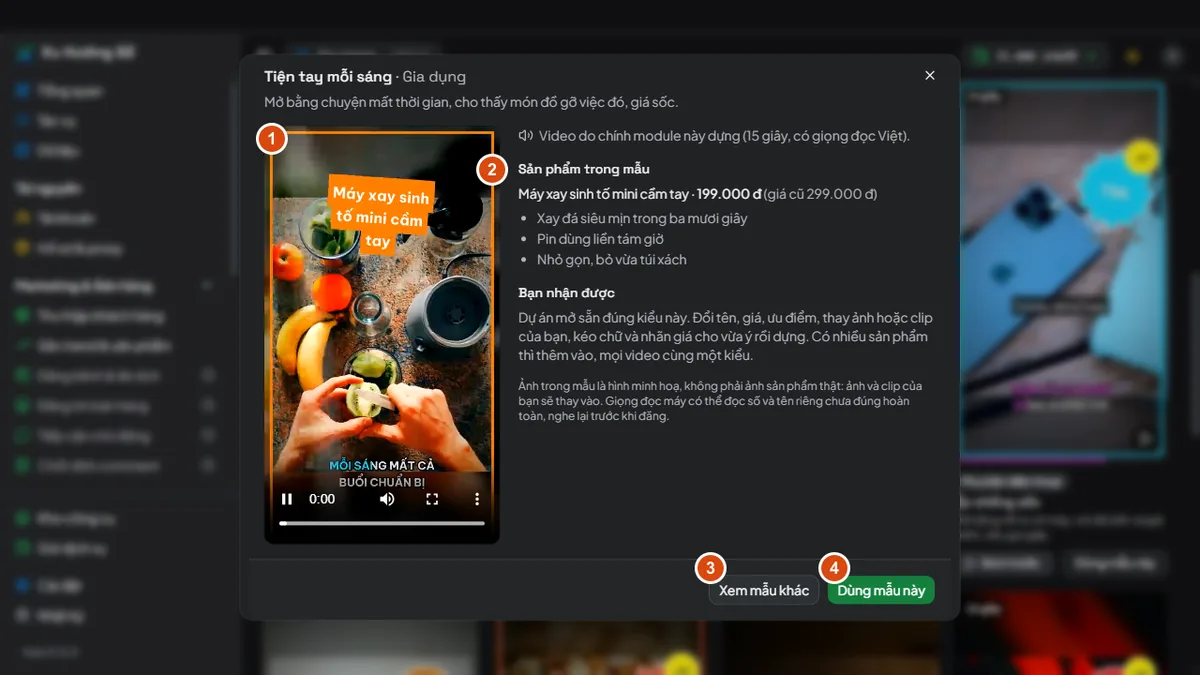
- Video mẫu, có thanh phát và tiếng.
- Mục Sản phẩm trong mẫu: tên, giá và các ưu điểm của sản phẩm ví dụ.
- Nút Xem mẫu khác, đóng cửa sổ để chọn mẫu khác.
- Nút Dùng mẫu này.
3. Dùng mẫu này
Bấm Dùng mẫu này. Nếu bạn chưa đăng nhập, nút ghi Đăng nhập để dùng mẫu này, và việc xem mẫu vẫn dùng được bình thường.
Bạn sẽ thấy
Một dự án mới mở ra, tên dạng "Mẫu gia dụng" (chữ "Mẫu" và tên ngành). Dự án đã có sẵn kiểu của mẫu, sản phẩm ví dụ và ba ảnh minh hoạ.
Ảnh trong mẫu chỉ để minh hoạ
Đừng đăng video khi ảnh còn là ảnh mẫu. Thay bằng ảnh hoặc clip của bạn theo bài thêm ảnh và clip, rồi đổi tên, giá và ưu điểm thành của sản phẩm thật.
Chọn kiểu video trong tab Kiểu
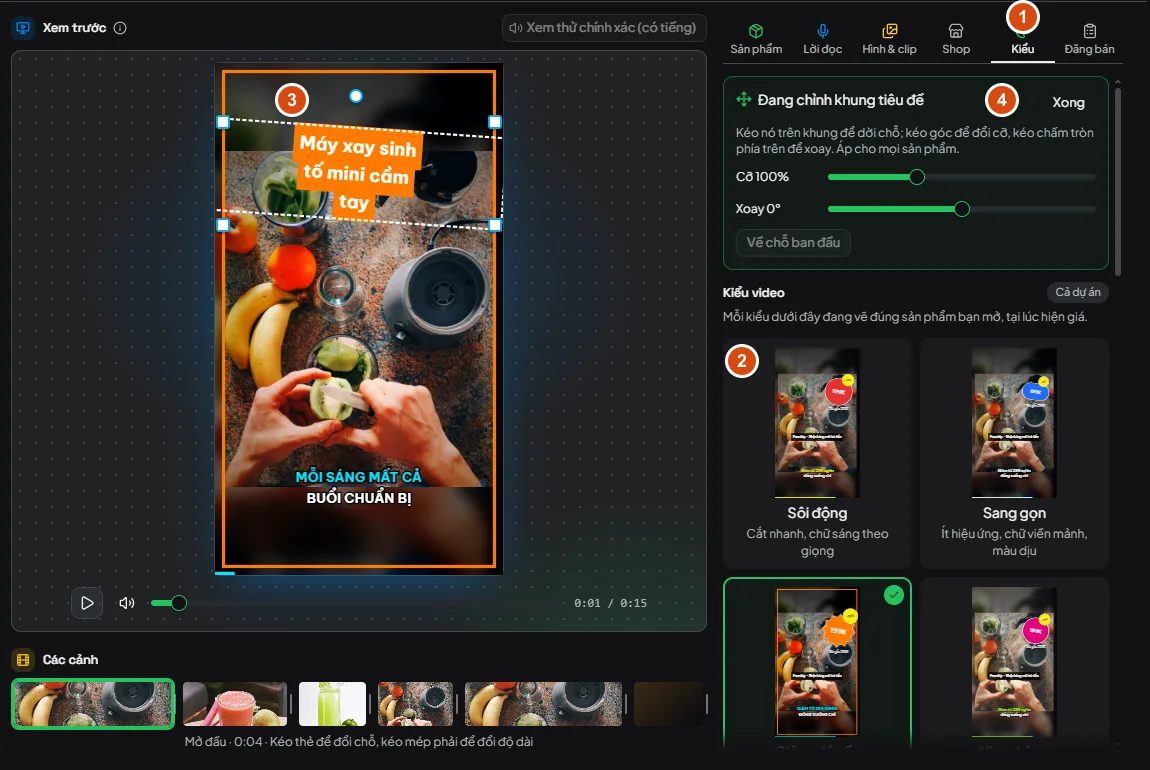
- Tab Kiểu.
- Một thẻ trong mục Kiểu video. Thẻ đang chọn có dấu tick.
- Khung tiêu đề trên hình xem trước, đang được chọn.
- Thẻ Đang chỉnh khung tiêu đề. Thẻ này chỉ hiện khi bạn bấm vào một phần trên hình xem trước, nên lần đầu mở tab bạn chưa thấy nó.
1. Mở tab Kiểu
Ở bên phải khung xem trước, bấm tab Kiểu (vị trí 1).
2. Chọn một kiểu
Mục Kiểu video (vị trí 2) vẽ mỗi kiểu bằng đúng sản phẩm bạn đang mở, tại lúc hiện giá, nên bạn chọn theo thứ mình nhìn thấy. Bấm một thẻ để chọn.
| Kiểu | Cảm giác ghi trên thẻ |
|---|---|
| Sôi động | Cắt nhanh, chữ sáng theo giọng |
| Sang gọn | Ít hiệu ứng, chữ viền mảnh, màu dịu |
| Giảm giá sốc | Nhãn nổ to, chữ in hoa, viền khung |
| Nhẹ nhàng | Chuyển mờ, nhịp chậm, màu ấm mềm |
| Tạp chí | Dải đen điện ảnh, nền đen, chữ vàng |
| Neon đêm | Lạnh, sáng cạnh, cắt kiểu điện tử |
| Ấm áp | Nâu vàng, tag nghiêng, chuyển trắng sáng |
| Hoài cổ | Màu phai, viền khung, tem giá răng cưa |
Bạn sẽ thấy
Thẻ bạn bấm có dấu tick, khung xem trước đổi sang kiểu mới, và mục có nhãn Cả dự án ở góc phải, nghĩa là mọi sản phẩm của dự án đổi theo.
Đổi kiểu không xoá những gì bạn đã chỉnh
Màu nhấn riêng, kiểu chữ, và chỗ bạn đã kéo chữ hay nhãn được giữ nguyên khi bạn đổi sang kiểu khác. Muốn bỏ chúng, trả về từng mục như hướng dẫn bên dưới.
3. Đổi màu nhấn
Mục Màu nhấn quyết định màu của khung tiêu đề, nhãn giá và nút kêu gọi. Chọn Theo kiểu để dùng màu của kiểu, hoặc bấm một trong sáu màu: Đỏ, Cam, Hồng, Xanh dương, Xanh lá, Tím. Màu chữ chỉnh riêng ở phần dưới.
4. Chọn âm thanh và nhạc nền
Cũng trong tab này có mục Âm thanh hiệu ứng và Nhạc nền, cách làm ở bài thêm nhạc nền.
Đổi chữ tiêu đề và chữ phụ đề
Chữ không nằm trong tab Kiểu. Mỗi loại chữ có mục riêng, cùng một bộ lựa chọn.
| Chữ | Tab | Mục |
|---|---|---|
| Tên sản phẩm ở đầu video | Sản phẩm | Kiểu chữ tiêu đề |
| Phụ đề dưới hình và chữ to ở cảnh không có hình | Lời đọc | Kiểu chữ phụ đề |
Trong mỗi mục bạn có:
- Phông chữ, chọn một trong năm kiểu dưới đây. Cả năm kiểu đều có đủ dấu tiếng Việt.
- Màu chữ. Bấm Theo kiểu để dùng màu của kiểu video, một trong tám màu có sẵn, hoặc chấm nhiều màu ở cuối hàng để chọn màu khác. Riêng phụ đề có thêm Màu chữ đang đọc, là màu của từ giọng đọc đang nói tới.
- Cỡ chữ, kéo thanh trượt. Phụ đề có hai thanh: Cỡ phụ đề dưới hình và Cỡ chữ cảnh không có hình.
- Nút Về mặc định hiện khi bạn đã đổi, để trả phông, màu và cỡ về như ban đầu.
| Phông | Ghi chú trên nút |
|---|---|
| Hiện đại | Rõ và dễ đọc |
| Gọn | Hẹp, chắc, nhiều chữ vẫn vừa |
| Poster | Đậm và cao, hợp tiêu đề giật |
| Sang | Có chân, trang nhã |
| Viết tay | Mềm, thân thiện |
Khung nền sau chữ tiêu đề lấy theo màu nhấn, nên muốn đổi màu khung thì đổi Màu nhấn ở tab Kiểu.
Kéo chữ và nhãn đến đúng chỗ trên hình
Bạn chỉnh vị trí ngay trên khung xem trước, không cần gõ số.
1. Chọn cảnh có phần cần chỉnh
Mỗi phần chỉ hiện trong cảnh của nó. Bấm một thẻ trong dải Các cảnh dưới khung xem trước để tới cảnh đó.
| Phần | Hiện ở cảnh |
|---|---|
| Khung tiêu đề | Mở đầu |
| Nhãn giá | Giá |
| Nút mua và tên shop | Kêu gọi |
| Phụ đề | Các cảnh có lời đọc |
| Logo và nhãn góc | Suốt video |
2. Bấm vào phần đó trên hình
Bấm vào chữ, nhãn giá hay nút trên khung (kéo luôn cũng được). Hub tạm dừng phần xem trước, mở thẻ Đang chỉnh cho phần vừa bấm (vị trí 4 ở ảnh trên), và chuyển sang tab có ô nhập của nó, ví dụ bấm tiêu đề thì sang tab Sản phẩm, bấm phụ đề thì sang tab Lời đọc, bấm nút mua hay tên shop thì sang tab Shop.
3. Kéo, đổi cỡ và xoay
- Kéo phần đó trên khung để dời chỗ. Phụ đề chỉ dời lên xuống.
- Kéo một góc của khung chọn để đổi cỡ, hoặc kéo thanh trượt Cỡ trong thẻ.
- Kéo chấm tròn phía trên khung chọn, hoặc thanh trượt Xoay, để xoay. Xoay dùng được cho khung tiêu đề, nhãn giá, nút mua, tên shop và nhãn góc.
- Khi kéo, phần đó tự bám vào giữa khung và các lề, có đường kẻ hiện ra. Khi xoay, phần đó tự bám vào vị trí thẳng và các mốc cách nhau mười lăm độ. Giữ phím Alt khi kéo hoặc xoay để tắt việc tự bám.
- Bấm Về chỗ ban đầu để trả phần đó về vị trí của kiểu, Xong để đóng thẻ.
Bạn sẽ thấy
Phần bạn kéo đổi chỗ ngay trên khung xem trước. Thẻ Đang chỉnh ghi rõ "Áp cho mọi sản phẩm", nghĩa là vị trí này dùng cho cả dự án.
Tên dài vẫn bị gộp
Khi bạn phóng to khung tiêu đề mà tên sản phẩm quá dài, Hub báo "Tên dài quá ba dòng: phần cuối sẽ gộp lại, nên rút ngắn tên" trong khung Nên xem trước khi dựng ở đầu tab Sản phẩm. Rút ngắn tên ở tab Sản phẩm hoặc thu nhỏ khung lại.
Chỉnh riêng cho từng sản phẩm hay chung cả dự án
Mỗi mục trong tab có nhãn nhỏ ở góc phải cho biết nó đổi cái gì.
| Nhãn | Nghĩa | Ví dụ |
|---|---|---|
| Cả dự án | Mọi sản phẩm dùng chung | Kiểu video, màu nhấn, âm thanh, nhạc, kiểu chữ, chỗ đã kéo, toàn bộ tab Shop, giọng đọc |
| Sản phẩm này | Chỉ sản phẩm đang mở | Tên, giá, ưu điểm, ảnh và clip, lời từng cảnh |
Vì vậy một dự án chỉ có một kiểu. Muốn hai kiểu cho hai nhóm sản phẩm, tạo hai dự án.