 Xu Hướng Số
Thêm logo, nền và đoạn mở đầu kết thúc
Điền tên shop và logo, chọn ưu đãi và nhãn góc, đặt nền quanh ảnh, và thêm clip hoặc ảnh mở đầu và kết thúc riêng của shop cho mọi video.
Tab Shop gom những gì cho biết video đến từ ai: tên shop, logo, nút kêu gọi, ưu đãi, nhãn góc, nền quanh ảnh và đoạn mở đầu, kết thúc riêng của shop. Mọi thứ trong tab áp cho tất cả sản phẩm của dự án, nên bạn chỉ điền một lần.
Trước khi bắt đầu
- Có một dự án đang mở trong Tạo video bán hàng.
- Muốn có logo, chuẩn bị một ảnh png, jpg hoặc webp. PNG nền trong suốt cho kết quả đẹp nhất.
- Muốn đặt ảnh nền, chuẩn bị một ảnh png, jpg hoặc webp, nên là ảnh dọc.
- Muốn thêm đoạn mở đầu hay kết thúc, chuẩn bị một ảnh (png, jpg, webp) hoặc một clip (mp4, mov, mkv, webm).
Dung lượng và độ dài tối đa của từng loại file nằm ở bài giới hạn và file.
Tên shop và logo
1. Mở tab Shop
Ở bên phải khung xem trước, bấm tab Shop. Mục đầu tiên là Shop của bạn.
2. Điền tên shop
Gõ tên vào ô Tên shop. Tên hiện ở cảnh cuối của video. Công tắc Hiện ở cuối video cạnh ô cho bạn ẩn tên mà vẫn giữ chữ đã gõ. Để trống ô thì video không có dòng tên shop.
3. Chọn logo
Bấm Chọn logo và chọn ảnh trong máy. Khi đã có logo, nút đổi thành Đổi logo.
Bạn sẽ thấy
Một ô nhỏ hiện hình logo cùng tên file, và logo xuất hiện trên khung xem trước. Logo nằm cố định suốt video.
Muốn bỏ logo, bấm nút thùng rác có tên "Bỏ logo" ở ô logo.
4. Đặt góc, cỡ và chỗ của logo
Khi đã có logo, hai ô mới hiện ra bên dưới.
- Góc bắt đầu: bấm Trên trái, Trên phải, Dưới trái hoặc Dưới phải. Đổi góc nghĩa là bắt đầu lại từ góc mới, nên chỗ bạn đã kéo logo và cỡ bạn đã chỉnh trước đó được đặt lại.
- Cỡ logo: kéo thanh trượt để to hay nhỏ hơn.
Bạn cũng kéo logo thẳng trên khung xem trước để đặt đúng chỗ. Logo luôn nằm trong khung hình dù bạn kéo ra sát mép. Cách chọn, kéo, đổi cỡ và xoay ở bài chọn kiểu video.
Hay nhầm
Nếu file logo gốc trong dự án không còn, ô logo ghi "Không thấy file logo nữa: chọn lại." Bấm Đổi logo để chọn lại.
Nút kêu gọi
Mục Nút kêu gọi quyết định chữ trên nút ở cảnh cuối. Chọn MUA NGAY, ĐẶT HÀNG hoặc XEM NGAY ở hàng Chữ trên nút. Công tắc ở góc mục bật hoặc tắt cả nút (tên công tắc là "Hiện nút kêu gọi"). Nút này kéo được trên khung xem trước.
Ưu đãi và nhãn góc
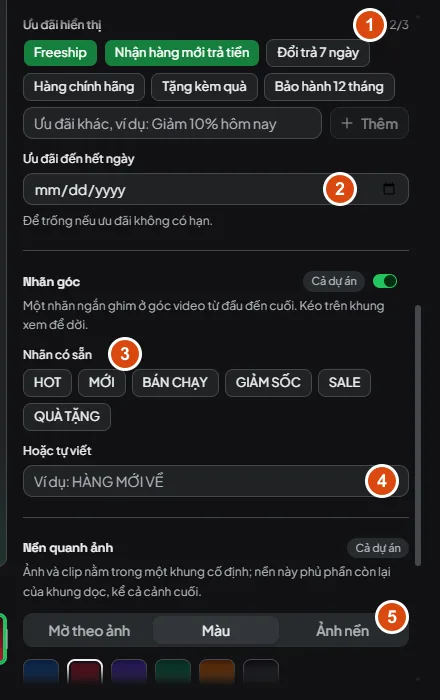
- Dòng Ưu đãi hiển thị, bên dưới là các nút ưu đãi có sẵn.
- Ô Ưu đãi đến hết ngày.
- Dòng Nhãn có sẵn của mục Nhãn góc.
- Ô Hoặc tự viết của nhãn góc.
- Hàng ba nút của mục Nền quanh ảnh: Mờ theo ảnh, Màu, Ảnh nền.
Ảnh là dữ liệu mẫu của bộ chụp màn hình.
1. Chọn ưu đãi
Mục Ưu đãi là một dòng chữ ngắn nằm dưới giá và trên nút, hiện ở cảnh Giá và cảnh Kêu gọi. Dòng này chỉ hiện chữ, giọng đọc không đọc nó.
- Bấm một nút có sẵn (vị trí 1) để chọn: Freeship, Nhận hàng mới trả tiền, Đổi trả 7 ngày, Hàng chính hãng, Tặng kèm quà, Bảo hành 12 tháng. Bấm lần nữa để bỏ.
- Muốn ưu đãi riêng, gõ vào ô ngay dưới các nút (chữ gợi ý bắt đầu bằng "Ưu đãi khác") rồi bấm Thêm. Ưu đãi riêng hiện thành một nút có hình thùng rác, bấm vào để bỏ.
- Số ở góc phải dòng Ưu đãi hiển thị cho biết bạn đã chọn bao nhiêu trên số tối đa. Khi đã đủ, các nút còn lại và ô nhập bị khoá. Số tối đa và độ dài một ưu đãi nằm ở bài giới hạn và file.
Ưu đãi là lời hứa với người mua, nên chỉ chọn những điều shop của bạn thật sự làm.
2. Đặt ngày kết thúc ưu đãi
Ở ô Ưu đãi đến hết ngày (vị trí 2), chọn một ngày. Video thêm đầu dòng ưu đãi chữ dạng "Đến hết 20/10". Để trống nếu ưu đãi không có hạn. Muốn bỏ ngày đã chọn, bấm nút thùng rác "Bỏ ngày kết thúc".
Ngày đã qua
Nếu ngày kết thúc đã qua, tab Sản phẩm hiện cảnh báo "Ngày kết thúc ưu đãi đã qua: đổi ngày hoặc bỏ dòng này". Video vẫn dựng được, nhưng người xem sẽ thấy một ưu đãi hết hạn.
Công tắc ở góc mục Ưu đãi (tên là "Hiện dòng ưu đãi") ẩn cả dòng khỏi video và vẫn giữ những gì bạn đã nhập.
3. Thêm nhãn góc
Mục Nhãn góc ghim một nhãn ngắn ở góc video, từ đầu đến cuối.
- Bấm một nhãn có sẵn (vị trí 3): HOT, MỚI, BÁN CHẠY, GIẢM SỐC, SALE, QUÀ TẶNG. Bấm lại nhãn đang chọn để bỏ.
- Hoặc gõ nhãn của bạn vào ô Hoặc tự viết (vị trí 4), ví dụ "HÀNG MỚI VỀ". Nhãn phải ngắn, độ dài tối đa ở bài giới hạn.
Nhãn mặc định nằm ở góc trên bên phải. Nếu logo của bạn đang ở góc trên bên phải, nhãn chuyển sang góc trên bên trái để hai thứ không chồng lên nhau. Kéo nhãn trên khung xem trước để dời, và công tắc "Hiện nhãn góc" ở góc mục để ẩn nó.
Nền quanh ảnh
Ảnh và clip của sản phẩm nằm trong một khung cố định. Phần còn lại của khung dọc là nền, kể cả ở cảnh cuối, khi không có ảnh nào. Mục Nền quanh ảnh có ba kiểu nền ở hàng nút (vị trí 5 ở ảnh trên).
| Kiểu | Hub làm gì |
|---|---|
| Mờ theo ảnh (mặc định) | Phóng to chính ảnh của cảnh, làm mờ và làm tối rồi đặt phía sau |
| Màu | Nền chuyển màu từ trên xuống dưới giữa hai màu bạn chọn |
| Ảnh nền | Phủ kín khung dọc bằng ảnh của shop, khung ảnh hoặc clip sản phẩm nằm trên đó |
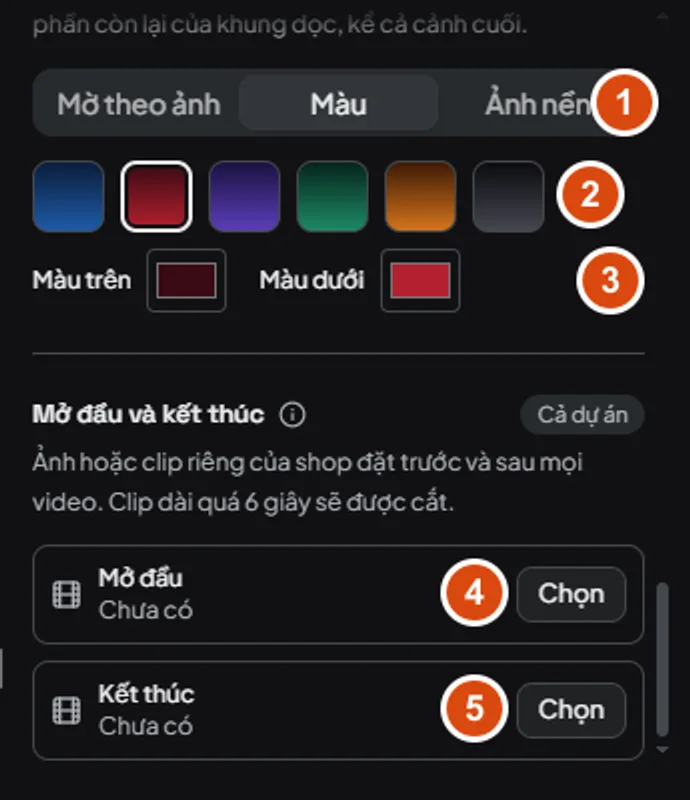
- Hàng ba nút kiểu nền, đang ở Màu.
- Các cặp màu có sẵn.
- Ô Màu trên và Màu dưới.
- Nút Chọn của dòng Mở đầu.
- Nút Chọn của dòng Kết thúc.
Nền màu
Bấm Màu, rồi bấm một cặp có sẵn (vị trí 2): Xanh đêm, Đỏ rượu, Tím than, Xanh rừng, Cam đất, Than chì. Muốn màu khác, bấm ô Màu trên và Màu dưới (vị trí 3) để chọn từng màu.
Ảnh nền
Bấm Ảnh nền rồi Chọn ảnh nền và chọn một ảnh trong máy. Hub phủ kín khung dọc bằng ảnh đó. Muốn đổi, bấm Đổi ảnh nền. Nếu file ảnh không còn, mục ghi "Không thấy ảnh nền này nữa: chọn lại."
Bạn sẽ thấy
Khung xem trước đổi nền ngay. Bấm thẻ cảnh cuối trong dải Các cảnh để thấy nền rõ nhất, vì cảnh này không có ảnh sản phẩm che.
Đoạn mở đầu và kết thúc riêng của shop
Bạn có thể đặt một ảnh hoặc clip riêng của shop trước và sau mọi video, ví dụ clip giới thiệu shop hay màn cảm ơn.
1. Chọn đoạn mở đầu hoặc kết thúc
Ở mục Mở đầu và kết thúc, bấm Chọn ở dòng Mở đầu (vị trí 4) hoặc dòng Kết thúc (vị trí 5), rồi chọn ảnh hoặc clip trong máy.
Bạn sẽ thấy
Dòng ghi tên file và loại, dạng "tên · ảnh 2.5s" hoặc "tên · clip 4.8s". Nút Chọn đổi thành Đổi, và có nút thùng rác để bỏ đoạn đó.
2. Chỉnh thời gian
- Với ảnh, kéo thanh trượt Hiện ... s để chọn ảnh hiện bao lâu.
- Với clip, Hub dùng đúng độ dài clip. Clip dài hơn mức cho phép được cắt bớt, mức này ở bài giới hạn và file.
3. Xem đoạn này trong video
Đoạn mở đầu được nối vào trước, đoạn kết thúc nối vào sau video của từng sản phẩm, nên video dài thêm đúng bằng hai đoạn này. Tiếng riêng của clip được giữ. Nhạc nền và giọng đọc chỉ có ở phần chính, không phủ lên hai đoạn.
Phần xem nhanh chưa phát hai đoạn này, nhưng dải Các cảnh dưới khung xem trước có hiện ảnh đầu của chúng. Xem thử chính xác (có tiếng) có đoạn mở đầu, không có đoạn kết thúc.