 Xu Hướng Số
Làm video Việt hoá đầu tiên, từng bước
Bài thực hành đưa một video tiếng Anh hoặc tiếng Trung vào Hub và nhận lại video tiếng Việt cùng file chữ để đọc lại.
Bạn sẽ đi hết một vòng, từ lúc mở Hub đến khi có video tiếng Việt đầu tiên. Làm đúng thứ tự dưới đây. Sau mỗi bước quan trọng có một khung Bạn sẽ thấy để bạn biết mình đang đi đúng.
Bạn cần chuẩn bị
- Một video tiếng Anh hoặc tiếng Trung, định dạng thường gặp như mp4, mov hoặc mkv. Video phải có hình và không vượt giới hạn thời lượng ở bài giới hạn và file. Lần đầu nên chọn một video ngắn.
- Tài khoản xuhuongso đã đăng nhập trong Hub, dùng chung với website. Chưa đăng nhập thì bấm Đăng nhập ở góc trên bên phải cửa sổ Hub. Hub mở trình duyệt để bạn xác nhận, và trong lúc chờ góc đó ghi "Đang chờ xác nhận trên trình duyệt" kèm nút Mở lại trình duyệt và Huỷ. Đăng nhập xong, nút đổi thành hình tròn có chữ cái đầu tên bạn, bấm vào để mở menu tài khoản. Máy cũng cần có mạng để Hub kiểm tra lượt dùng. Phần xử lý video chạy trên máy bạn.
- Ổ đĩa còn chỗ cho phần cài một lần. Dung lượng hiện ngay trên nút Tải tất cả ở bước 2. Dung lượng lớn, nên ổ đĩa cần còn chỗ trống tương ứng.
- Máy còn nhiều bộ nhớ (RAM) trống lúc dịch. Hub không hiện số RAM trống và tự kiểm trước khi làm. Thiếu thì Hub báo "Cần còn trống ít nhất … MB RAM để dịch", lần chạy dừng ngay và không trừ lượt. Bạn xem RAM còn trống trong Trình quản lý tác vụ của Windows, thẻ Hiệu suất, mục Bộ nhớ. Đóng bớt chương trình khác trước khi bấm chạy nếu máy ít bộ nhớ. Mức cần chính xác ở bài giới hạn và file.
- Lượt dùng. Lần chạy là một lần bạn bấm nút chạy, và lượt là đơn vị tính tiền: mỗi lần chạy thành công trừ 1 lượt. Số lượt còn lại hiện ở góc phải tiêu đề module, sau khi bạn rời màn giới thiệu.
Lượt dùng thử và credit
Hai con số này không phải một thứ. Dòng "Còn 3/3 lượt dùng thử" ở tiêu đề module đếm số lần chạy bạn còn làm được. Nút Ví credit trên thanh đầu cửa sổ Hub hiện số dư ví của tài khoản. Hub trừ credit khi bạn mua gói lượt trong cửa sổ Lượt và gói, còn mỗi lần chạy chỉ trừ lượt. Rõ hơn ở bài giới hạn và file.
Màn hình bạn sẽ làm việc
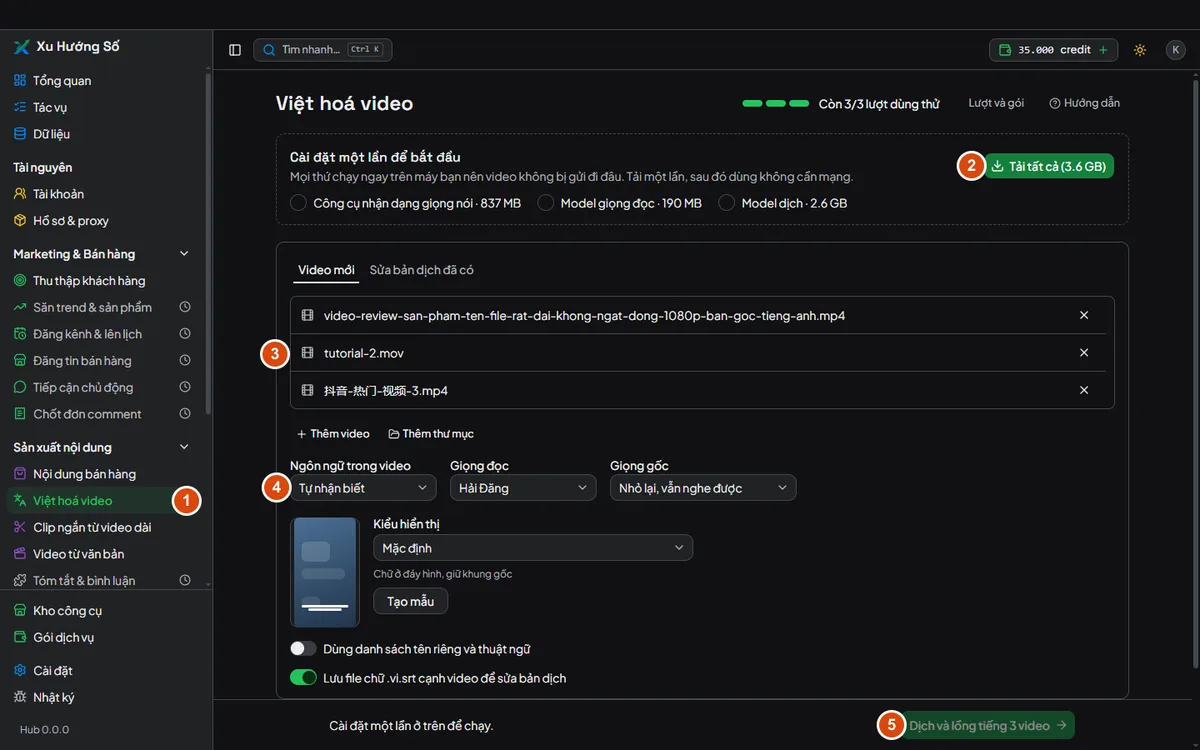
- Mục Việt hoá video ở thanh bên.
- Nút Tải tất cả trong thẻ Cài đặt một lần để bắt đầu.
- Danh sách Video đã chọn.
- Ba ô Ngôn ngữ trong video, Giọng đọc và Giọng gốc.
- Nút chạy ở đáy cửa sổ.
Ảnh chụp từ Hub sau khi chọn 3 video, nên nút chạy ghi Dịch và lồng tiếng 3 video. Khi bạn chọn một video, nút ghi Việt hoá video.
Các bước
1. Mở Việt hoá video
Bấm Việt hoá video ở thanh bên (vị trí 1), trong nhóm Sản xuất nội dung.
Nếu bạn chưa có kết quả nào, Hub mở màn giới thiệu trước. Bấm Chọn video của tôi để sang màn làm việc. Lần sau, khi đã có kết quả, Hub mở thẳng màn làm việc, và nút Xem giới thiệu ở đầu trang đưa bạn về màn giới thiệu.
Bạn sẽ thấy
Màn làm việc có hai tab Video mới và Sửa bản dịch đã có. Tab Video mới đang mở, với hộp nét đứt Chọn video cần dịch.
2. Tải công cụ một lần
Nếu thấy thẻ Cài đặt một lần để bắt đầu, bấm Tải tất cả (vị trí 2). Thẻ liệt kê ba phần cần tải là công cụ nhận dạng giọng nói, model giọng đọc và model dịch. Chỉ lần đầu mới phải tải, các lần sau dùng ngay.
Nút ghi kèm dung lượng cần tải, dạng Tải tất cả (… GB). Trong lúc tải bạn vẫn làm việc khác được, kể cả chọn video ở bước 3. Nút chạy ở đáy cửa sổ bị khoá cho tới khi tải xong, và dòng cạnh nút ghi "Cài đặt một lần ở trên để chạy."
Bạn sẽ thấy
Thanh tiến độ ghi Đang tải… bạn vẫn làm việc khác được. Khi tải xong, thẻ Cài đặt một lần để bắt đầu biến mất.
Nếu tải lỗi một phần
Hub báo "Có phần chưa tải được (mất mạng hoặc máy chủ bận)". Nút đổi thành Thử tải lại. Bấm nút đó, phần đã tải xong được giữ nguyên.
3. Chọn video
Ở tab Video mới, bấm Chọn video cần dịch và chọn file video của bạn. Muốn lấy cả một thư mục, bấm Chọn cả thư mục.
Mỗi lần chạy nhận một số video có giới hạn, xem giới hạn và file. Nếu bạn chọn nhiều hơn mức đó, các video vượt mức mang nhãn "lượt sau", nghĩa là chờ trong danh sách cho lần chạy kế tiếp. Dưới danh sách, Hub ghi kiểu "12 video, làm 3 lượt (5 + 5 + 2). Lần này làm 5 video đầu; phần còn lại chờ ở đây cho lượt sau." Nút chạy ở bước 5 lúc đó ghi Dịch và lồng tiếng 5 video đầu. Khi lần chạy bắt đầu, 5 video đầu rời danh sách và phần còn lại ở lại. Bạn bấm chạy lần nữa cho phần còn lại, và mỗi lần chạy thành công trừ 1 lượt.
Bạn sẽ thấy
Danh sách Video đã chọn (vị trí 3) hiện tên từng file, mỗi dòng có nút bỏ. Hai nút Thêm video và Thêm thư mục nằm ngay dưới danh sách.
Lưu ý về file
Video chỉ có âm thanh, hoặc quá giới hạn thời lượng, sẽ bị Hub từ chối khi chạy. Cách xử lý ở bài xử lý thông báo.
4. Chọn ngôn ngữ, giọng đọc và giọng gốc
Ba ô nằm cạnh nhau (vị trí 4).
- Ngôn ngữ trong video. Để Tự nhận biết cũng được. Chọn đúng Tiếng Anh hoặc Tiếng Trung thì nhanh hơn và ít sai hơn.
- Giọng đọc là giọng tiếng Việt đọc bản dịch. Giọng mặc định là Hải Đăng.
- Giọng gốc quyết định cách xử lý tiếng nói trong video gốc. Nhỏ lại, vẫn nghe được để giọng gốc nhỏ ở nền, giọng Việt nổi lên trên. Tắt hẳn giọng gốc chỉ để lại giọng Việt.
Phía dưới, ô Kiểu hiển thị đang là Mặc định, nghĩa là chữ Việt nằm ở đáy hình và khung hình giữ như video gốc. Muốn thêm logo hoặc đổi vị trí chữ, xem tạo mẫu sau khi làm xong video đầu tiên.
Công tắc Dùng danh sách tên riêng và thuật ngữ để tắt ở lần đầu. Khi cần giữ đúng một tên hay thuật ngữ, xem tên riêng và thuật ngữ.
Công tắc Lưu file chữ .vi.srt cạnh video để sửa bản dịch đang bật sẵn. Hub chép file chữ vào thư mục chứa video gốc và không ghi đè file .vi.srt đã có ở đó.
5. Bấm nút chạy
Nút nằm ở đáy cửa sổ (vị trí 5). Khi bạn chọn một video, nút ghi Việt hoá video. Khi chọn nhiều video, nút ghi số video của lần chạy, ví dụ Dịch và lồng tiếng 3 video.
Cạnh nút có dòng "Trừ 1 lượt khi xong · lỗi hoặc dừng không trừ." Bạn xem giá trước khi bấm.
Nếu bấm mà không chạy, hãy đọc dòng chữ cạnh nút. Đó là lý do: chưa đăng nhập, hết lượt, "Cài đặt một lần ở trên để chạy." khi công cụ chưa tải xong, hoặc Hub đang bận một việc khác. Từng dòng và cách xử lý ở bài xử lý thông báo.
Bạn sẽ thấy
Bốn bước sáng lần lượt là 1. Nghe, 2. Dịch, 3. Lồng tiếng và 4. Xuất video. Nút chạy đổi thành Đang chạy… và thanh tiến độ chạy ở đáy cửa sổ. Hub ghi "bạn có thể làm việc khác, Hub báo khi xong". Video càng dài thì chạy càng lâu, máy yếu sẽ chậm hơn.
Muốn dừng giữa chừng, bấm Dừng ở dòng lần chạy trong mục Lần chạy gần đây bên dưới. Lần chạy bị dừng không trừ lượt.
6. Mở kết quả và đọc lại bản dịch
Khi chạy xong, dòng lần chạy hiện Xong ở đầu trang, và các file nằm trong mục Kết quả ở cuối trang, bên dưới phần chọn video. Mỗi video cho ra ba file.
Ba file đó là video tên-video.viet-hoa.mp4 (nút Xem, mở ngay trong trình phát của Hub), chữ tên-video.vi.srt (nút Mở) và âm thanh tên-video.viet-hoa.m4a (nút Nghe). Công dụng từng file ở bài giới hạn và file.
Bấm nút ba chấm cuối dòng, chọn Lưu ra… để lưu file vào thư mục bạn muốn.
Bạn sẽ thấy
Mục Kết quả có thêm ba dòng cho mỗi video bạn vừa làm, kèm giờ tạo và dung lượng.
Nên đọc lại bản dịch
Bản dịch do máy làm ngay trên máy bạn, nên có thể sai tên riêng, số liệu hoặc có câu gượng. Khi thấy câu đáng nghi, Hub ghi chú ở cột Ghi chú của bảng từng video trong trang Dữ liệu. Bấm Xem từng link ở dòng lần chạy để mở bảng đó. Chỗ sai sửa được mà không tốn lượt, xem sửa bản dịch.