 Xu Hướng Số
Sửa chữ dịch sai rồi lồng tiếng lại
Chọn một bản dịch tiếng Việt, ghép với video gốc, sửa chữ nếu cần rồi lồng tiếng lại mà không tốn lượt.
Làm theo bài này khi bạn đã có bản chữ tiếng Việt, do Hub dịch hoặc do bạn tự có, và muốn video lồng tiếng đúng theo chữ đó. Hub không nghe và dịch lại từ đầu nên nhanh hơn Việt hoá lại, và lần chạy này không tốn lượt. Mỗi lần chạy ghép nhiều cặp, mỗi cặp gồm một bản dịch và một video gốc. Số cặp tối đa ở bài giới hạn và file.
Trước khi bắt đầu
- Có ít nhất một bản dịch. Mỗi video bạn đã Việt hoá để lại một bản chữ trong thư viện của Hub. Nếu bạn có file
.srttiếng Việt từ nơi khác, dùng được luôn. - Còn file video gốc, tức video bạn đã đưa vào Việt hoá lúc đầu. File
.viet-hoa.mp4Hub xuất ra không dùng được ở đây. - Phần cài một lần của module đã tải xong, như ở bài làm video đầu tiên.
Màn hình bạn sẽ làm việc
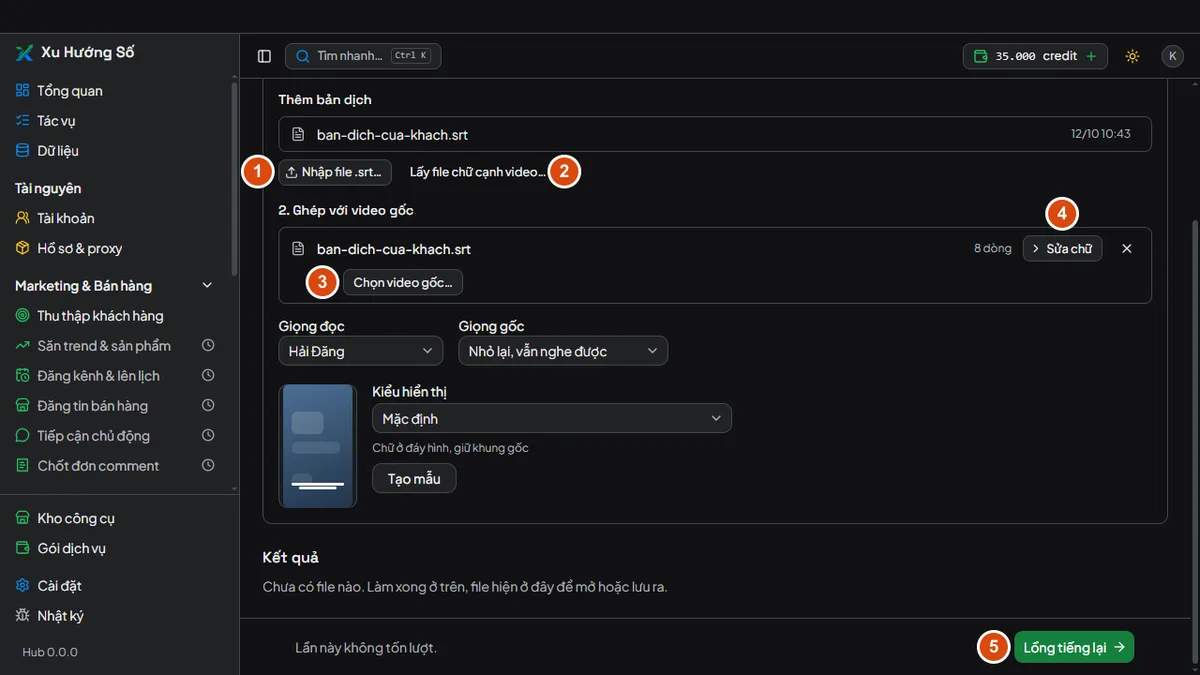
- Nút Nhập file .srt….
- Nút Lấy file chữ cạnh video….
- Nút Chọn video gốc… trong dòng của bản dịch.
- Nút Sửa chữ của bản dịch.
- Nút Lồng tiếng lại ở đáy cửa sổ.
Các bước
1. Mở tab Sửa bản dịch đã có
Trong module Việt hoá video, bấm tab Sửa bản dịch đã có. Nếu bạn đang ở màn giới thiệu, nút Sửa bản dịch đã có nằm ở đầu trang.
2. Chọn bản dịch
Mục 1. Chọn bản dịch có ba cách, chọn một.
- Bấm một dòng trong Thư viện bản dịch. Bản dịch mới nhất nằm trên cùng. Khi thư viện có hơn 6 bản, ô Tìm theo tên video… hiện ra để lọc.
- Bấm Nhập file .srt… (vị trí 1) rồi chọn file
.srttừ bất kỳ thư mục nào, dù là bản bạn tự dịch, bản thuê người dịch hay bản xuất từ công cụ khác. Khi thư viện còn trống, nút này hiện thành hộp lớn Nhập file chữ (.srt). - Bấm Lấy file chữ cạnh video… (vị trí 2) rồi chọn video. Hub lấy file
tên-video.vi.srtnằm cạnh video đó, và ghép luôn video này vào cặp nên bạn bỏ qua bước 3.
Bạn sẽ thấy
Mục 2. Ghép với video gốc hiện một dòng cho bản dịch vừa chọn, kèm số dòng chữ, ví dụ "8 dòng".
Khi số cặp đã đủ mức tối đa, Hub ghi "Đã đủ 5 video cho một lượt chạy" và bạn bỏ bớt một dòng bằng nút x nếu muốn thêm bản khác.
3. Chọn video gốc
Ở dòng của bản dịch, bấm Chọn video gốc… (vị trí 3) và chọn video bạn đã đưa vào Việt hoá lúc đầu. Muốn đổi video khác, bấm Đổi video.
Hay nhầm
Đừng chọn file có đuôi .viet-hoa.mp4. Đó là video Hub đã xuất ra, và Hub báo đỏ "Đây là video đã dịch và lồng tiếng xuất ra. Chọn video gốc (video bạn đã đưa vào dịch)".
Bạn sẽ thấy
Hub hiện "Đang kiểm tra bản dịch và video…" trong giây lát. Sau đó dòng không có thông báo nào, hoặc có dòng chữ đỏ hay vàng như ở bước 4.
4. Đọc kết quả kiểm tra
Hub kiểm bản chữ có đọc được thành tiếng Việt không và có khớp với video không.
- Dòng có biểu tượng đỏ là lỗi, nút chạy chưa dùng được. Làm theo lời nhắn trong dòng đó: bỏ dòng bằng nút x, hoặc chọn lại bản dịch hay video khác.
- Dòng có biểu tượng vàng là cảnh báo. Nếu bạn chắc bản chữ đúng, tick Tôi hiểu, vẫn dùng ở dòng đó để chạy tiếp.
Bài xử lý thông báo liệt kê từng thông báo và việc cần làm.
Hub tự bỏ thẻ kiểu như <i>, chú thích âm thanh như [Âm nhạc] và nốt nhạc, để giọng đọc không đọc những thứ đó.
5. Sửa chữ nếu cần
Bấm Sửa chữ (vị trí 4) để mở từng dòng của bản dịch. Mỗi dòng có mốc giờ ở bên trái, và bạn sửa chữ ngay trong ô.
- Xoá hết chữ của một dòng để bỏ dòng đó.
- Giờ của từng dòng giữ nguyên, nên giữ câu mới có độ dài gần câu cũ để giọng đọc kịp.
Bạn sẽ thấy
Dòng bản dịch đổi nhãn từ số dòng sang Đã sửa. Chữ bạn sửa được lưu thành một bản mới trong thư viện, bản cũ vẫn còn nguyên.
Giới hạn của một dòng
Độ dài của một dòng phụ đề có giới hạn, nằm ở bài giới hạn và file. Vượt giới hạn, Hub báo "gọn lại rồi bấm tiếp" và chưa lưu.
6. Chọn giọng và chạy
Chọn Giọng đọc và Giọng gốc như khi Việt hoá video mới. Ô Kiểu hiển thị bên dưới dùng chung với tab Video mới, nên mẫu bạn đang chọn áp dụng cho cả hai.
Bấm nút chạy ở đáy cửa sổ (vị trí 5). Tên nút đổi theo việc bạn đã làm.
| Tình huống | Tên nút |
|---|---|
| Một cặp, chưa sửa chữ | Lồng tiếng lại |
| Nhiều cặp, chưa sửa chữ | Lồng tiếng lại 2 video, số video đổi theo số cặp |
| Đã sửa chữ ở ít nhất một cặp | Lưu và lồng tiếng lại |
Cạnh nút có dòng "Lần này không tốn lượt."
Bạn sẽ thấy
Kết thúc, mục Kết quả có thêm ba file mới cho mỗi video, như sau lần Việt hoá đầu. Các file của lần Việt hoá trước vẫn còn.
Khi cần dọn kết quả
Bản dịch trong thư viện chính là các file .srt trong mục Kết quả. Bấm Xoá ở một dòng .srt là xoá thật, bản dịch đó biến mất khỏi thư viện. Hãy lưu ra ngoài bằng Lưu ra… những file bạn muốn giữ.