 Xu Hướng Số
Tạo mẫu logo, chữ và khung cho video Việt hoá
Làm một lần một mẫu gồm khung hình, chữ che, vị trí chữ, logo, intro và outro, rồi dùng lại cho mọi video Việt hoá.
Một mẫu ghi nhớ cách video của bạn trông và nghe ra sao, gồm khung hình, chữ che, vị trí chữ, logo, intro, outro và mức giọng gốc. Bạn làm mẫu một lần, các video sau chỉ cần chọn mẫu đó ở ô Kiểu hiển thị. Mẫu áp dụng cho cả hai tab Video mới và Sửa bản dịch đã có.
Trước khi bắt đầu
- Muốn gắn logo, chuẩn bị một ảnh PNG, JPG hoặc WEBP.
- Muốn thêm intro hoặc outro, chuẩn bị một clip video ngắn.
- Chưa cần chuẩn bị gì nếu chỉ muốn đổi vị trí hoặc kiểu chữ.
Kích thước ảnh và độ dài clip có giới hạn, xem giới hạn và file.
Màn hình bạn sẽ làm việc
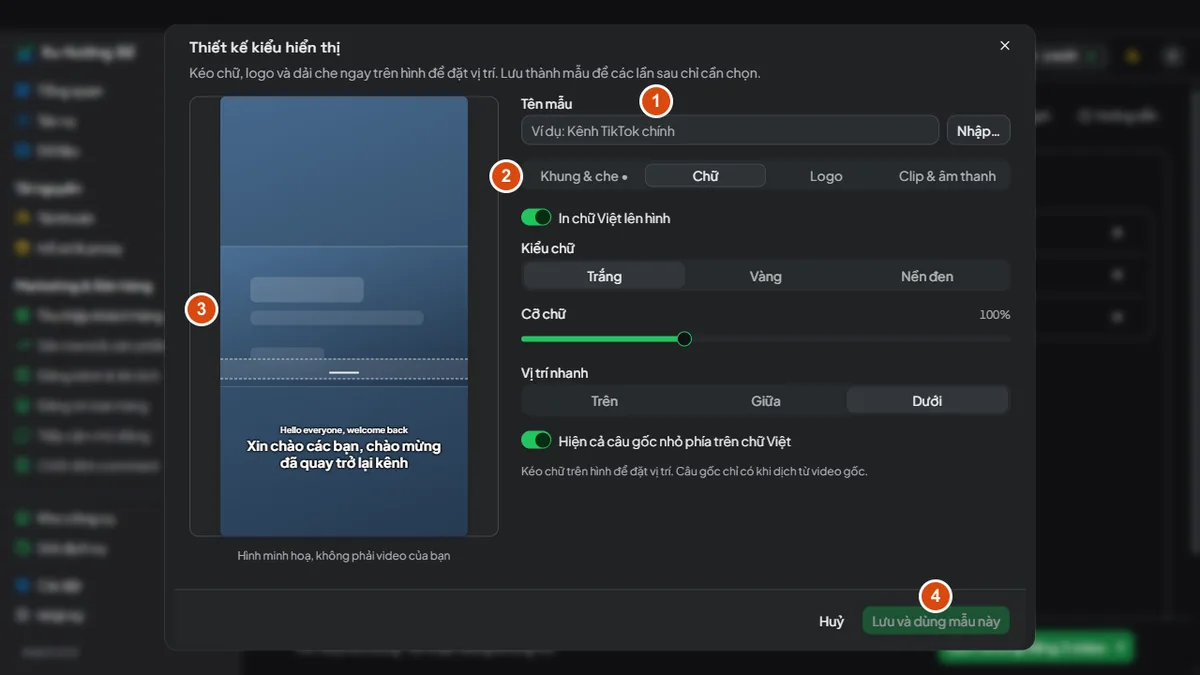
- Ô Tên mẫu.
- Bốn nhóm Khung & che, Chữ, Logo và Clip & âm thanh.
- Hình xem trước cố định bên trái, nơi bạn kéo chữ, logo và dải che.
- Nút Lưu và dùng mẫu này.
Các bước
1. Mở cửa sổ thiết kế
Dưới các ô giọng đọc, ở mục Kiểu hiển thị, bấm Tạo mẫu. Khi bạn đang chọn một mẫu, mục này có hai nút là Sửa mẫu để chỉnh mẫu đó và Tạo mẫu mới để làm một mẫu khác từ đầu.
Bấm vào hình nhỏ bên trái ô chọn để xem kiểu đang chọn ở cỡ lớn. Cửa sổ xem lớn có nút Tạo mẫu hoặc Sửa mẫu để đi thẳng vào thiết kế.
Bạn sẽ thấy
Cửa sổ Thiết kế kiểu hiển thị mở ra, hình xem trước ở bên trái, ô Tên mẫu và bốn nhóm ở bên phải.
2. Đặt tên mẫu
Gõ tên vào ô Tên mẫu (vị trí 1). Đặt tên theo việc bạn dùng mẫu, ví dụ "Kênh TikTok chính".
3. Kéo thẳng trên hình xem trước
Ở hình xem trước (vị trí 3), kéo chữ lên xuống để đặt vị trí, kéo logo đến chỗ muốn, và kéo dải che chữ cũ lên xuống. Kéo mép dưới của dải che để đổi độ cao.
Bạn cũng dùng được bàn phím. Chọn phần tử bằng phím Tab, bấm các phím mũi tên để dịch chuyển, giữ Shift để nhảy xa hơn.
Hình chỉ để ước lượng
Hình xem trước là bản vẽ minh hoạ, không phải video của bạn, nên vị trí gần đúng chứ không khớp từng điểm ảnh. Khi khung hình là Gốc, ba nút Video dọc, Vuông và Video ngang dưới hình cho bạn thử trên từng dạng video.
4. Chỉnh trong bốn nhóm
Mỗi lần cửa sổ chỉ hiện một nhóm (vị trí 2). Nhóm nào bạn đã chỉnh có dấu chấm ở tên. Nhóm Chữ ghi thêm "(tắt)" khi chữ Việt đang tắt.
- Khung & che chọn khung hình (gốc, dọc, vuông hoặc ngang) và cách che chữ có sẵn trong video gốc.
- Chữ bật hoặc tắt chữ Việt trên hình, đổi kiểu, cỡ và vị trí chữ.
- Logo chọn ảnh logo, cỡ, độ đậm và lúc logo hiện.
- Clip & âm thanh chọn intro, outro và mức giọng gốc còn lại.
Từng ô và từng lựa chọn nằm trong mục tuỳ chọn trong cửa sổ thiết kế của bài Giới hạn và các file nhận được.
Ô che chữ có sẵn đang ở Tự nhận biết, nên bạn thường không phải đổi. Muốn tự đặt dải che, chọn Làm mờ hoặc Che đen rồi kéo dải trên hình.
Hub kiểm file khi bấm chạy
Hub kiểm logo, intro và outro một lần ngay khi bạn bấm chạy, trước khi nghe và dịch. File sai thì lần chạy dừng sớm và không trừ lượt. Từng thông báo nằm ở bài xử lý thông báo.
5. Lưu mẫu
Bấm Lưu và dùng mẫu này (vị trí 4). Hub chọn mẫu vừa lưu ở ô Kiểu hiển thị và nhớ lựa chọn đó cho lần mở sau.
Khi đang sửa một mẫu đã lưu, cửa sổ có thêm hai nút.
- Lưu thành mẫu mới giữ nguyên mẫu cũ và lưu kiểu đang chỉnh thành mẫu thứ hai. Hãy đặt một tên khác, nếu không Hub báo "Đặt một tên khác cho mẫu mới, nếu không sẽ trùng mẫu đang sửa."
- Xoá mẫu hỏi lại "Xoá mẫu ...?", bấm Xoá để xoá hoặc Giữ lại để thôi.
Số mẫu lưu được có giới hạn. Khi đủ, Hub báo "Đã đủ số mẫu cho phép. Xoá bớt một mẫu rồi lưu lại."
Bạn sẽ thấy
Ô Kiểu hiển thị ghi tên mẫu của bạn, kèm dòng tóm tắt như "khung 9:16 · có logo". Hình nhỏ bên trái đổi theo mẫu.
6. Chuyển mẫu sang máy khác
Mở mẫu bằng Sửa mẫu, bấm Xuất… để lưu mẫu thành một file nhỏ. Trên máy kia, mở cửa sổ thiết kế và bấm Nhập… để nạp file.
Hay quên
File xuất không gồm logo, intro và outro, vì đó là đường dẫn trên máy cũ. Sau khi nhập, mở nhóm Logo và nhóm Clip & âm thanh để chọn lại các file đó.