 Xu Hướng Số
Lọc khách bằng AI của bạn
Tích những khách trong Sổ khách, nói bằng lời bạn muốn lấy ra ai, AI trả về danh sách khớp để xuất ra file. Dùng AI có sẵn trên máy (miễn phí) hoặc khoá của bạn, biết trước chữ nào gửi đi và danh sách có được lưu không.
Sổ khách giữ nguyên những gì trang hiển thị, không gắn nhãn hay chia loại. Khi bạn cần một nhóm cụ thể ("người đang hỏi giá", "người hỏi chỗ mua ở Hà Nội"), hãy nhờ AI của chính bạn đọc các dòng đã chọn và lấy ra những dòng khớp. Việc này tuỳ chọn: xuất file và dùng Sổ khách vẫn bình thường khi không có nó.
Khi nào đáng dùng
Dùng khi sổ có nhiều dòng và bạn muốn gom nhanh một nhóm theo ý mình mà không tự đọc từng dòng. Danh sách AI trả về không được lưu và không đổi gì trong sổ, nên bạn thử bao nhiêu yêu cầu cũng được.
Trước khi bắt đầu
-
Tích ít nhất một khách trong Sổ khách. Nút Lọc bằng AI chỉ hiện khi đã tích. Muốn lọc cả danh sách đang hiện, tích ô chọn đầu bảng rồi bấm "Chọn cả … khách".
-
Cần một AI để đọc. Có hai loại, mỗi lúc Hub chỉ dùng một:
- AI có sẵn trên máy: miễn phí, không cần khoá, chữ không rời máy. Tải về một lần (khoảng 2,6 GB), chỉ có cho Windows. Chạy chậm hơn và kém chính xác hơn dịch vụ lớn, cần khoảng 4 GB bộ nhớ trống khi chạy.
- Khoá của bạn (OpenAI, Gemini, Anthropic hoặc dịch vụ riêng): nhanh và chính xác hơn, chi phí tính vào tài khoản của bạn ở dịch vụ đó.
Chưa có AI nào dùng được thì không sao: hộp nói vì sao và có nút Mở cài đặt AI, nơi duy nhất để chọn AI.
Các bước
1. Tích khách rồi bấm Lọc bằng AI
Tích những khách muốn AI đọc. Thanh trên bảng hiện "Đã chọn …" cùng các nút Lọc bằng AI, Xoá và Bỏ chọn. Bấm Lọc bằng AI.
Một lần AI đọc tối đa 100 khách đã chọn, và AI đọc cả 100 trong một lần hỏi nên cùng một cách hiểu yêu cầu áp cho mọi khách. Chọn nhiều hơn thì Hub báo ngay "Lọc bằng AI đọc tối đa 100 khách một lần…" và không mở hộp: bỏ bớt rồi lọc lại.
2. Chọn AI nếu hộp yêu cầu
Nếu chưa có AI nào dùng được, hộp ghi lý do (ví dụ "AI trên máy chưa tải về. Tải về hoặc thêm khoá AI.") kèm nút Mở cài đặt AI. Bấm nút đó, Cài đặt mở ở mục AI của bạn; làm đủ việc của một dòng rồi đóng Cài đặt, hộp tự kiểm tra lại, không cần bấm thêm:
- AI có sẵn trên máy: bấm Tải về ngay trên dòng đó (một lần, tải trong nền, vẫn làm việc khác được). Tải xong dòng ghi "Đã tải".
- Khoá của bạn: bấm Thêm khoá ở dòng của dịch vụ bạn dùng và dán khoá, chỉ vậy: Hub tự chọn mô hình. Khoá đầu tiên bạn lưu tự thành AI đang dùng.
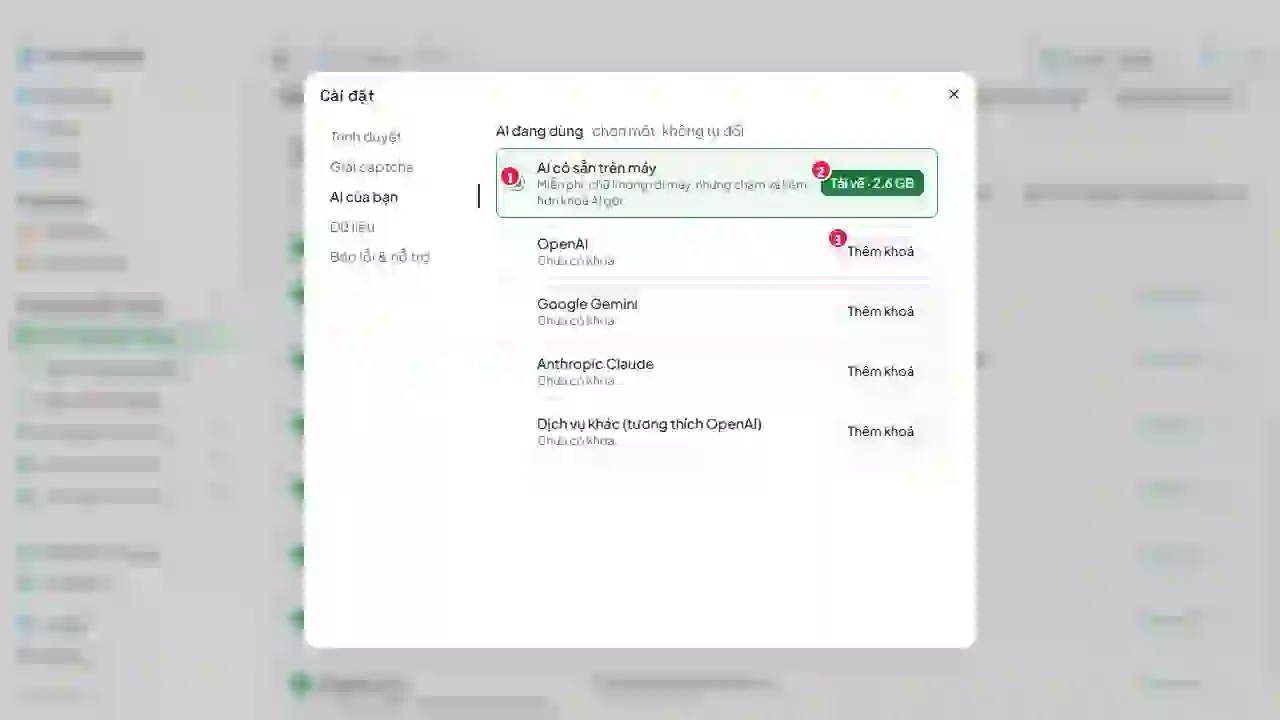
- AI có sẵn trên máy.
- Nút Tải về trên dòng AI có sẵn trên máy (đổi thành "Đã tải" khi xong).
- Nút Thêm khoá ở dòng của dịch vụ bạn dùng.
Mỗi lúc Hub chỉ dùng một AI và không tự chuyển sang AI khác: bạn chọn dịch vụ nào thì chữ chỉ đi tới dịch vụ đó. Đổi AI bất cứ lúc nào bằng icon Đổi AI trong hộp (mở Cài đặt), hoặc ở Cài đặt, mục AI của bạn. Mỗi AI một dòng; dòng nào chưa có khoá thì chưa chọn được. Xoá khoá đang dùng thì Hub quay về AI có sẵn trên máy. Trên macOS lựa chọn AI có sẵn trên máy bị khoá vì chưa có bản cho macOS.
3. Gõ điều bạn muốn lấy ra
Ở ô "Bạn muốn lấy ra những khách nào?", viết một câu bằng lời thường (tối đa 300 ký tự), hoặc bấm một gợi ý dưới ô (Hỏi giá, Hỏi chỗ mua, Cần tư vấn) rồi sửa cho đúng ý. Nút Lọc chỉ bấm được sau khi có yêu cầu.
Ví dụ dùng được:
- người đang hỏi giá hoặc hỏi chỗ mua
- người hỏi còn hàng hoặc có ship không
- người than phiền về chất lượng
- người nhắc tới tên một sản phẩm cụ thể
Yêu cầu chỉ khớp được với điều chữ của dòng nói ra. Riêng việc có số điện thoại thì Hub đã biết chắc dòng nào có (kể cả số ghi ở tên hay nơi đăng): yêu cầu như "các bản ghi có số điện thoại" hay "bài có sđt" do Hub tự lọc, đúng tuyệt đối và không cần AI. Yêu cầu kèm điều kiện khác ("bài bán sữa có số điện thoại") thì Hub chỉ đưa những khách có số cho AI xét điều kiện còn lại. Nói "không có số điện thoại" thì AI xử lý. "Người ở Hà Nội" chỉ lọc được những người tự ghi Hà Nội trong lời họ viết.
4. Xem AI nào sẽ đọc, rồi bấm Lọc
Ngay dưới ô yêu cầu, hộp cho biết AI đang dùng trên một dòng, kèm một icon Đổi AI (hai mũi tên). Bấm icon đó mở Cài đặt để chọn lại; yêu cầu bạn đã gõ vẫn còn khi quay lại.
- Dịch vụ dùng khoá của bạn: dòng ghi tên dịch vụ, mô hình, "Gửi chữ của … khách" và cỡ bao nhiêu token. Chỉ gửi mã số và chữ họ viết (số điện thoại đã che), không gửi tên, link hay nơi đăng; chi phí tính vào tài khoản của bạn ở dịch vụ đó. Đường link trong chữ được rút thành "[link]", mỗi câu cắt ở 150 ký tự. Dòng nào Hub biết có số điện thoại được đánh dấu [SĐT] để AI không phải đoán.
- AI có sẵn trên máy: dòng ghi "Miễn phí, chữ không rời máy" và thời gian dự kiến (khoảng một giây cho mỗi khách, tức một đến hai phút cho 100 khách, tuỳ máy; lần đầu mở AI thêm vài chục giây). Có dòng nhắc AI nhỏ nên có thể sót hoặc nhầm. Hub mở AI ở lần dùng đầu và tự tắt sau khoảng hai phút không dùng để trả lại bộ nhớ cho máy.
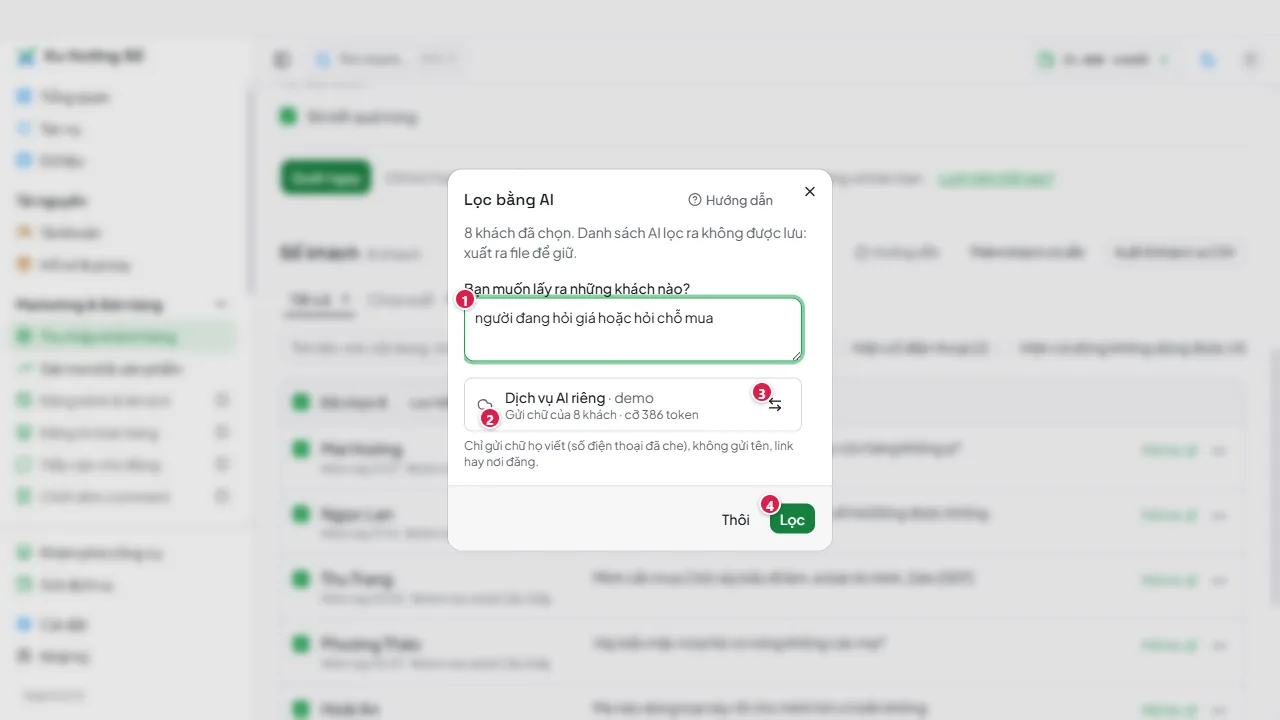
- Ô gõ yêu cầu.
- Dòng AI đang dùng: tên, mô hình, bao nhiêu khách, cỡ bao nhiêu token hoặc mất bao lâu.
- Icon Đổi AI.
- Nút Lọc.
5. Chờ AI đọc
Khi đang đọc, hộp ghi "AI đang đọc… Bấm Dừng nếu muốn ngưng." và nút đổi thành Dừng. Bạn không đóng hộp được trong lúc này; muốn thôi thì bấm Dừng.
Kết quả: một hộp riêng, không lưu
Xong, Hub mở một hộp mới tên "AI lọc được … khách" với danh sách những khách khớp. Hộp ghi rõ đây không phải Sổ khách và không được lưu: đóng hộp là mất danh sách. Muốn giữ, bấm Xuất … khách ra CSV và chọn nơi lưu. File có cột giống file xuất từ Sổ khách (xem xuất và thêm); số điện thoại chỉ có trong file khi ô "Hiện số điện thoại" của sổ đang bật. Khách đã xuất sẽ có nhãn "Đã xuất" ở sổ như mọi lần xuất.
Mỗi dòng trong hộp có tên, nền tảng, giờ đăng, chữ họ viết và nút "Mở link" tới đúng bài. Khách vẫn còn nguyên trong Sổ khách.
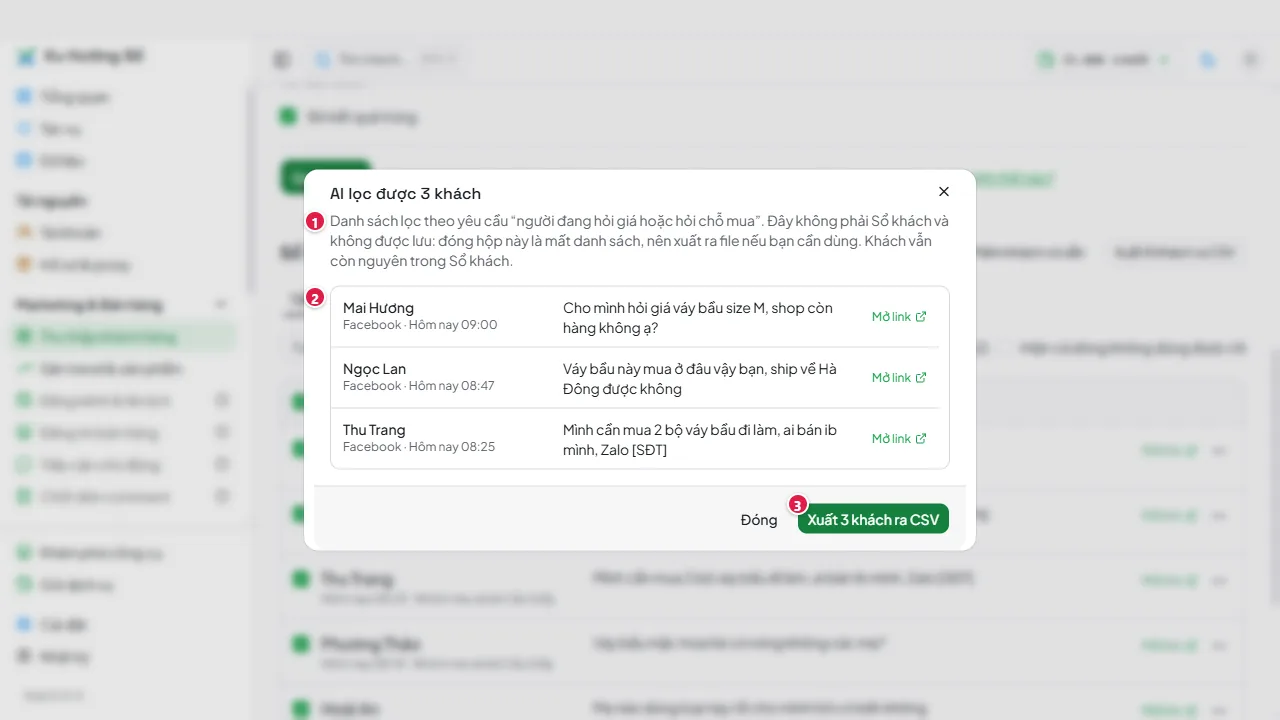
- Dòng nhắc danh sách này không được lưu.
- Danh sách khách khớp yêu cầu, mỗi dòng có Mở link.
- Nút Xuất … khách ra CSV.
Bạn sẽ thấy
Tiêu đề "AI lọc được … khách", dòng ghi yêu cầu của bạn, danh sách khớp và nút Xuất. Nếu không có ai khớp, hộp ghi "AI không thấy khách nào khớp" và có nút Đổi yêu cầu để quay lại gõ câu khác.
AI có thể sai
AI đọc chữ và đoán theo nghĩa, không biết thêm gì ngoài câu. AI có sẵn trên máy nhỏ hơn dịch vụ lớn nên dễ sai hơn. Nó có thể bỏ sót người hoặc lấy nhầm người, nhất là với tiếng lóng, viết tắt, viết không dấu. Hãy coi danh sách là gợi ý để đọc trước, mở link kiểm vài dòng rồi mới dùng. Hub chưa đo tỉ lệ đúng trên bình luận thật. Với AI có sẵn trên máy, danh sách càng dài càng dễ bị bỏ sót ở phần giữa: nên lọc từng đợt khoảng 50 khách, và dùng khoá của bạn khi cần chính xác hơn.
Nếu không như mong đợi
| Hộp ghi | Việc cần làm |
|---|---|
| AI trên máy chưa tải về. … | Bấm Tải về ngay trong hộp, hoặc chọn AI khác, rồi Tiếp tục. |
| AI đã chọn không dùng được (khoá bị gỡ hoặc bị từ chối). … | Chọn lại AI hoặc kiểm tra khoá trong hộp, rồi Tiếp tục. |
| Máy chưa đủ bộ nhớ trống cho AI trên máy (cần khoảng 4 GB). … | Đóng bớt ứng dụng rồi bấm Lọc lại, hoặc chọn AI dùng khoá. |
| Không khởi động được AI trên máy. / AI trên máy không trả lời. … | Bấm Lọc lại; nếu vẫn lỗi, tải lại AI có sẵn trên máy hoặc chọn AI khác. |
| Những khách đã chọn không có chữ nào để AI đọc. | Chọn những khách có nội dung, hoặc bật hiện cả dòng không dùng được ở sổ. |
| Nhà cung cấp từ chối khoá AI. Kiểm tra lại khoá ở Cài đặt, mục AI của bạn. | Kiểm tra khoá rồi bấm Lọc lại. |
| Nhà cung cấp nói: “…” (câu của chính dịch vụ AI, ví dụ khoá hết hạn hay hết hạn mức). | Làm theo câu đó; thường là dán khoá khác ở dòng của dịch vụ đó (Đổi). |
| AI không trả lời được lúc này. Thử lại sau ít phút. | Thử lại sau ít phút. |
| Đã dừng. | Bấm Lọc lại khi muốn làm tiếp (Hub chưa dùng kết quả nào). |
| Chưa làm được lúc này. Thử lại sau. | Đóng hộp, mở lại sau. |
AI đọc toàn bộ khách đã chọn trong một lần hỏi nên kết quả hoặc đầy đủ hoặc không có: bị lỗi hay bị dừng thì không có danh sách một phần. Câu trả lời không đọc được thì Hub hỏi lại một lần. Các thông báo khác ở xử lý sự cố.