 Xu Hướng Số
Thêm tài khoản Facebook, TikTok, YouTube hoặc Threads vào Hub
Thêm một tài khoản vào Hub, đăng nhập và kiểm tra để chọn được nó khi quét ở module Thu thập khách hàng.
Module Thu thập khách hàng đọc Facebook, TikTok, YouTube và Threads bằng tài khoản của bạn, trên máy của bạn. Bài này chỉ cách thêm tài khoản đó vào Hub và đăng nhập, để lúc quét bạn chọn được nó. Hub chỉ đọc: không đăng bài, không nhắn tin, không bấm thích.
Mật khẩu, mã 2FA và cookie bạn nhập được mã hoá và chỉ lưu trên máy này. Hub không gửi chúng đi đâu.
Trước khi bắt đầu
- Một tài khoản bạn đang dùng được trên nền tảng đó.
- Tên đăng nhập của tài khoản (tên, email, số điện thoại hoặc ID). Mật khẩu, mã 2FA và cookie không bắt buộc, chỉ điền khi bạn muốn Hub giữ giúp.
Thêm tài khoản
1. Mở cửa sổ thêm
Ở thanh bên, bấm Tài khoản. Trang Danh sách tài khoản mở ra, nút Thêm tài khoản nằm ở góc phải phía trên. Bấm nút đó. Nếu bạn đang ở trang quét và thấy khung nét đứt "Bạn chưa có tài khoản …", bấm nút Thêm tài khoản trong khung đó (tên nền tảng nằm cuối nút, ví dụ Thêm tài khoản Facebook). Cửa sổ mở ra với nền tảng đã chọn sẵn.
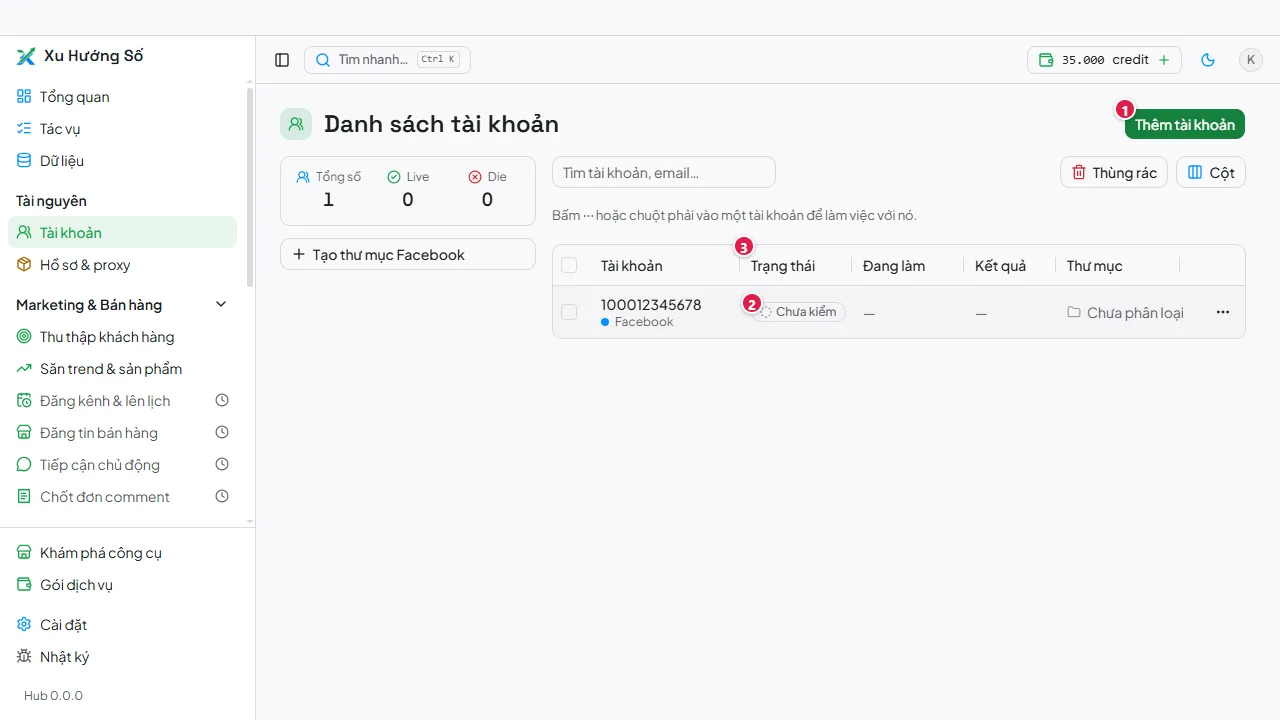
- Nút Thêm tài khoản.
- Trạng thái của một tài khoản mới thêm, ở đây là Chưa kiểm.
- Cột Trạng thái. Bảng có các cột Tài khoản, Trạng thái, Đang làm, Kết quả và Thư mục.
2. Chọn nền tảng và định dạng
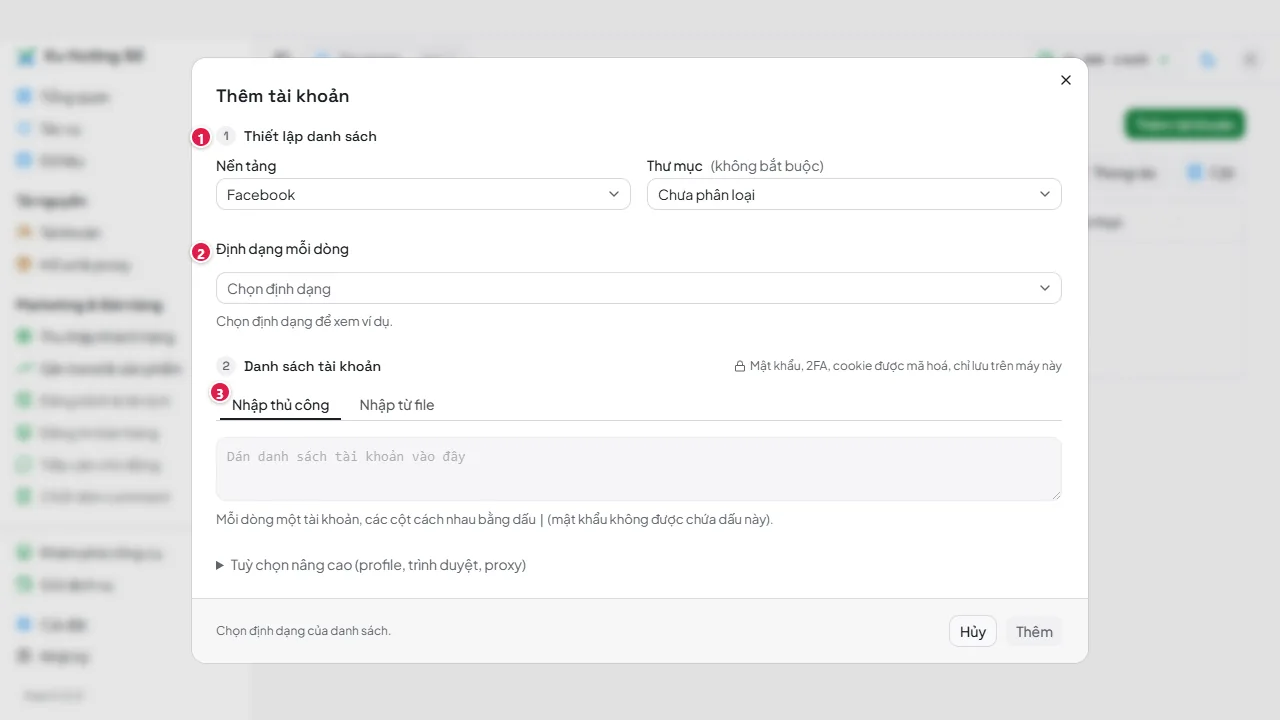
- Bước Thiết lập danh sách, gồm ô Nền tảng (ở đây là Facebook) và ô Thư mục (không bắt buộc).
- Ô Định dạng mỗi dòng.
- Tab Nhập thủ công, nơi dán danh sách. Bên cạnh là tab Nhập từ file.
Ở ô Nền tảng, chọn Facebook, TikTok, Threads hoặc Google / YouTube. Tài khoản YouTube nằm ở Google / YouTube, vì YouTube dùng tài khoản Google.
Ở ô Định dạng mỗi dòng, chọn một mục trong nhóm Định dạng hay dùng. Mỗi mục cho biết các cột của một dòng, và dòng Ví dụ: ngay dưới cho bạn thấy dòng mẫu.
3. Dán dòng tài khoản
Ở tab Nhập thủ công của bước Danh sách tài khoản, dán mỗi tài khoản một dòng theo đúng định dạng đã chọn. Các cột cách nhau bằng dấu |, nên mật khẩu không được chứa dấu này. Cột bắt buộc chỉ có tài khoản đăng nhập; các cột còn lại bạn có thể bỏ.
Thêm một tài khoản thì dán một dòng; nhiều tài khoản thì dán nhiều dòng.
Bạn sẽ thấy
Dưới ô dán hiện một dòng dạng 1 tài khoản mới (kèm "… đã có, sẽ cập nhật", "… trùng đã gộp" hoặc "… dòng bỏ qua" tuỳ trường hợp) và một bảng xem trước vài dòng đầu, mật khẩu và cookie bị ẩn bằng dấu chấm. Nút ở chân cửa sổ đổi thành Thêm 1 tài khoản hoặc tương tự.
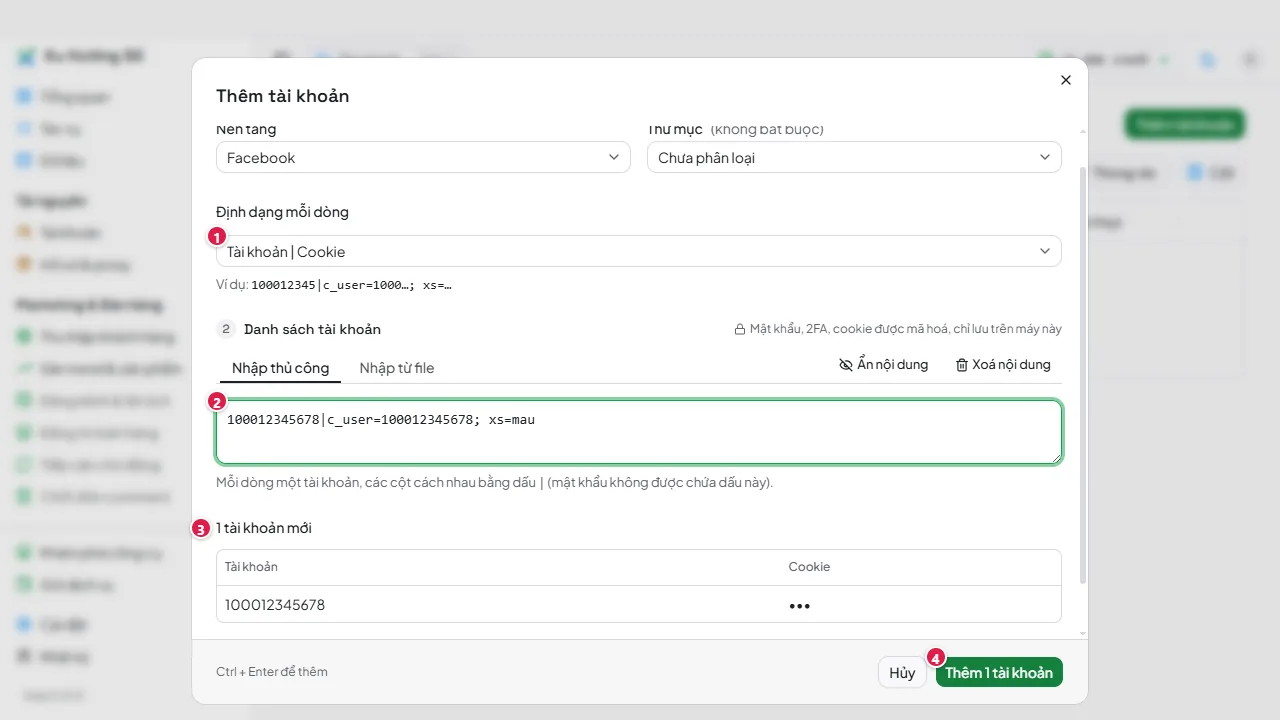
- Ô định dạng đã chọn, ở đây là Tài khoản | Cookie.
- Ô dán, đang có một dòng.
- Dòng 1 tài khoản mới và bảng xem trước. Cookie hiện thành dấu chấm.
- Nút Thêm 1 tài khoản.
4. Bấm thêm
Bấm nút thêm ở chân cửa sổ (hoặc nhấn Ctrl + Enter). Khi xong, Hub báo Đã thêm … tài khoản và nhắc bước kế: ở danh sách, bấm nút ⋯ cuối dòng của tài khoản, chọn Đăng nhập tài khoản. Bấm Xong để đóng, hoặc Thêm danh sách khác nếu còn tài khoản cần thêm.
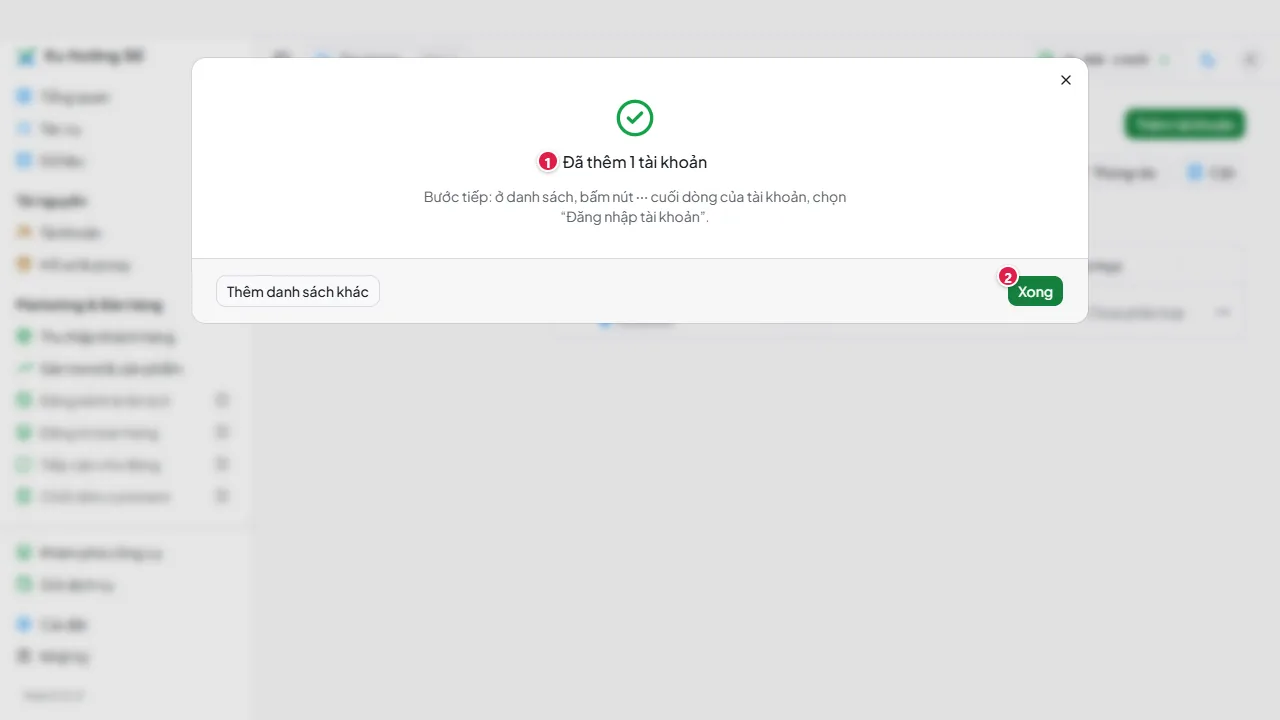
- Đã thêm 1 tài khoản, kèm nhắc bước tiếp.
- Nút Xong. Cạnh đó là nút Thêm danh sách khác.
Nếu thêm không được
Dòng bị bỏ qua hiện kèm lý do trong bảng xem trước, ví dụ "Thiếu ID tài khoản". Sửa dòng đó hoặc bấm Xoá các dòng lỗi khỏi danh sách. Nếu chân cửa sổ báo "Máy này đang không mã hoá được dữ liệu", Hub chưa lưu được mật khẩu hay cookie: khởi động lại máy rồi thử lại.
Đăng nhập tài khoản
Tài khoản vừa thêm nằm trong bảng ở trang Tài khoản, mỗi tài khoản có một hồ sơ trình duyệt riêng.
Facebook. Bấm ⋯ cuối dòng rồi chọn Đăng nhập tài khoản. Hub mở cửa sổ trình duyệt của hồ sơ. Nếu bạn đã lưu cookie, Hub dùng nó; nếu chưa, bạn tự đăng nhập trong cửa sổ đó. Hub không tự gõ mật khẩu giúp bạn. Để cửa sổ mở đến khi Hub xong, đóng sớm thì Hub báo chưa thấy đăng nhập.
TikTok, YouTube, Threads. Hub chưa kiểm tra tự động các nền tảng này; Đăng nhập tài khoản sẽ báo "Hub chưa kiểm tra được …". Làm thế này:
- Bấm ⋯, chọn Mở trình duyệt.
- Vào trang của nền tảng và đăng nhập bằng tay.
- Đóng cửa sổ đó.
- Bấm ⋯, chọn Kiểm tra tài khoản.
Các tài khoản này vẫn chọn được để quét dù trạng thái còn là Chưa kiểm (trang Tài khoản) hoặc Chưa kiểm tra (bảng Tài khoản đọc ở trang quét).
Bạn sẽ thấy
Với Facebook, một dòng thông báo ghi tên nền tảng "đã nhận tài khoản này" và "Chọn được tài khoản này khi chạy các tính năng."
Cột Trạng thái nghĩa là gì
Ở trang quét, trạng thái quyết định tài khoản có chọn được hay không.
| Trạng thái | Nghĩa với bạn | Chọn để quét |
|---|---|---|
| Chưa kiểm tra | Hub chưa kiểm lần nào. | Được |
| Đang đăng nhập | Tài khoản đang có phiên đăng nhập. | Được |
| Cần đăng nhập | Chưa thấy phiên đăng nhập. | Chưa |
| Đang cần xác minh | Nền tảng đòi bạn xác minh, thường là nhập mã hoặc xác nhận ảnh. | Chưa |
| Sai mật khẩu | Nền tảng báo sai mật khẩu. | Chưa |
| Bị khoá hoặc hạn chế | Nền tảng đang hạn chế tài khoản. Hub không gỡ được, bạn xem lý do trên trang của họ. | Chưa |
Hồ sơ và proxy
Mỗi tài khoản có một hồ sơ trình duyệt của Hub, tạo mới khi thêm. Proxy gắn vào hồ sơ, không gắn vào tài khoản. Mặc định là Không proxy, tức dùng mạng của máy bạn. Muốn đổi, mở Tuỳ chọn nâng cao (profile, trình duyệt, proxy) trong cửa sổ thêm, hoặc chọn Đổi proxy… ở menu ⋯ sau này.
Nếu không như mong đợi
- Hub chỉ chạy một việc cùng lúc. Nếu báo đang có việc khác chạy, dừng việc đó ở thanh trên cùng rồi thử lại.
Hub không đảm bảo tài khoản không bị nền tảng hạn chế; việc dùng tài khoản và trách nhiệm với nó vẫn là của bạn.
Tiếp theo
Thêm xong, quét khách đầu tiên ở khách đầu tiên. Cần biết chọn tài khoản nào khi quét thì xem chọn tài khoản đọc.